
Beste Ultrawide-Monitore für Produktivität
Drei Monitore verstopften jahrelang meinen Schreibtisch, bis mir klar wurde, dass ich mehr Zeit damit verbrachte, Fenster zwischen den Bildschirmen hin und her zu schieben, als wirklich produktiv zu arbeiten. Das ständige Drehen des Nackens zwischen den Bildschirmen führte zu anhaltenden Schulterverspannungen, die nicht nur lästig, sondern regelrecht schmerzhaft waren. Die Umstellung auf einen einzigen Ultrawide-Monitor veränderte den gesamten Arbeitsablauf und beseitigte sowohl die körperliche Belastung als auch die frustrierenden Unterbrechungen, die bei der alten Konfiguration auftraten.
Ultrawide-Displays konsolidieren Multi-Monitor-Konfigurationen zu zusammenhängenden Arbeitsbereichen, ohne dass das Sichtfeld durch Einfassungen beeinträchtigt wird. Die durchgehende 34-Zoll-Leinwand bietet Platz für Tabellenkalkulationen neben Referenzdokumenten, Code-Editoren mit Vorschaufenstern oder Zeitleisten neben Asset-Bibliotheken. Nach dem Test aktueller produktivitätsorientierter Ultrawides in realen Arbeitsumgebungen haben wir herausgefunden, welche Modelle die Effizienz des Arbeitsablaufs wirklich verbessern und welche nur in Marketingmaterialien beeindruckend aussehen.
Wenn Sie es eilig haben, hier sind meine zwei besten Produktivitäts-Ultrawides:
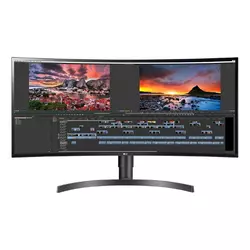
LG 34WN80C-B
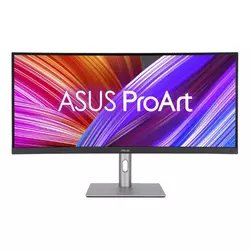
ASUS ProArt PA34VCNV
Wenn du über unsere Links kaufst, erhalten wir ggf. eine kleine Provision - das hilft gagadget.de
Inhaltsverzeichnis:
- Ultrawide-Monitor-Einkaufsführer
- Die 5 besten Ultrawide-Monitore für Produktivität in 2026
- Vergleich von Produktivitätsmonitoren
- LG 34WN80C-B Ultrabreit
- ASUS ProArt Display PA34VCNV
- Dell S3425DW gebogen
- Samsung ViewFinity S50GC
- Acer Nitro EDA343CUR
- Produktivitäts-Monitor: FAQ
Einkaufsführer für Ultrawide-Monitore

Bei der Auswahl von produktiven Ultrawide-Monitoren ist es wichtig, die Bildschirmgröße mit ergonomischen Überlegungen und Konnektivitätsoptionen in Einklang zu bringen, um unterschiedliche Arbeitsabläufe zu ermöglichen. Das 34-Zoll-Format mit einer Auflösung von 3440 x 1440 bietet eine optimale Pixeldichte für langes Lesen und detailliertes Arbeiten, ohne dass ein übermäßiges Upscaling erforderlich ist, das die Systemressourcen unnötig belastet.
Auflösung und Bildschirmgröße
Die UWQHD-Auflösung von 3440 x 1440 Pixeln auf 34-Zoll-Panels liefert ca. 110 Pixel pro Zoll, wodurch die Textklarheit bei Standard-Betrachtungsabständen ohne Skalierungsanpassungen erhalten bleibt. Diese native Auflösung bietet Platz für drei Standarddokumente nebeneinander oder zwei Anwendungsfenster in voller Größe mit Platz für Symbolleisten. Es gibt zwar höhere 5K2K-Ultrawides, die aber deutlich mehr GPU-Leistung erfordern und bei typischer Büroarbeit weniger praktische Vorteile bieten. Die Bildschirmbreite ermöglicht produktive Multitasking-Konfigurationen, die auf herkömmlichen 16:9-Bildschirmen unabhängig von der Auflösung unmöglich sind.
Ultrabreite 21:9-Bildschirme bieten 33 % mehr horizontale Arbeitsfläche als 16:9-Standardbildschirme gleicher Höhe, wodurch die Reibungsverluste beim Fenstermanagement während anwendungsübergreifender Arbeitsabläufe entfallen.
Die Pixeldichte wirkt sich stärker auf die Lesbarkeit aus, als die reine Auflösungszahl vermuten lässt. Der 110 PPI-Standard auf 34-Zoll-Displays mit 3440 x 1440 Pixeln stellt Text scharf genug dar, um Tabellenkalkulationen und Dokumente in achtstündigen Sitzungen zu bearbeiten. Geringere Pixeldichten führen zu auffälliger Verpixelung, die die Augen bei längerem Gebrauch ermüdet. Die Qualität des Bildschirms bestimmt die Gleichmäßigkeit der Farben und den Kontrast mehr als die Auflösungsangaben allein. Preisgünstige Bildschirme weisen Helligkeitsschwankungen über die gesamte Breite des Bildschirms auf, die sich bei hochwertigen Alternativen durch bessere Fertigungstoleranzen besser kontrollieren lassen.
Panel-Technologie und Farbgenauigkeit
IPS-Panels bieten eine überragende Farbkonsistenz und hervorragende Betrachtungswinkel, die für kreative Arbeiten, die eine genaue Farbdarstellung über die gesamte Bildschirmfläche erfordern, unerlässlich sind. VA-Panels bieten tiefere Schwarztöne und ein höheres Kontrastverhältnis, was für die Nutzung gemischter Medien von Vorteil ist, aber die Farbgenauigkeit außerhalb der Achse beeinträchtigt. Die Betrachtungswinkelleistung ist bei 34-Zoll-Bildschirmen besonders wichtig, da die Bildschirmränder selbst bei zentrierter Sitzposition schräg stehen. Die IPS-Technologie behält die Farbgenauigkeit über 178 Grad hinaus bei, während VA-Panels bei Winkeln von mehr als 30 Grad merklich abweichen.
Die Farbraumabdeckung bestimmt die Eignung für die Fotobearbeitung und Designarbeit. Professionelle Bildschirme decken 99-100 % sRGB für die Erstellung von Webinhalten ab, während breitere Farbräume mit bis zu 95 % DCI-P3 für die Videoproduktion geeignet sind, die Kinofarbstandards erfordern. Eine werkseitige Kalibrierung mit Delta-E-Werten unter 2 sorgt für sofortige Farbgenauigkeit, ohne dass teure Kolorimeter erforderlich sind. Preisgünstige Displays, die eine große Farbskala versprechen, opfern oft die Genauigkeit zugunsten der Lebendigkeit und lassen die Bilder übersättigt erscheinen, was bei professionellen Workflows, die eine präzise Farbabstimmung erfordern, unnatürlich wirkt.
Konnektivität und Ergonomie
USB-C-Konnektivität mit Power Delivery konsolidiert Laptop-Verbindungen in Lösungen mit nur einem Kabel, was das Durcheinander auf dem Schreibtisch erheblich reduziert. Die 60-96 W Leistungsspezifikationen laden die meisten Produktivitäts-Laptops während der Nutzung ausreichend auf. DisplayPort-Daisy-Chaining ermöglicht Multi-Monitor-Konfigurationen, ohne zusätzliche Computerausgänge zu verbrauchen. HDMI-Eingänge eignen sich für ältere Geräte und Spielkonsolen, obwohl die Bandbreite bei einigen Modellen die Bildwiederholrate begrenzt. Ethernet-Passthrough bietet stabile Netzwerkverbindungen für Laptops, die auf unzuverlässige Wireless-Verbindungen angewiesen sind.
Die USB-C-Dockingstation mit nur einem Kabel verwandelt Ultrawides in komplette Workstation-Hubs und macht Schluss mit dem Kabelmanagement-Albtraum, der herkömmliche Multi-Peripherie-Setups plagt.
Die ergonomische Verstellbarkeit verhindert die Belastung von Nacken und Schultern, die bei langen Sitzungen mit Displays fester Höhe häufig auftreten. Höhenverstellbereiche zwischen 100-130 mm ermöglichen eine korrekte Positionierung auf Augenhöhe, unabhängig von der Schreibtischhöhe. Neigungsmechanismen kompensieren die Lichtverhältnisse, die bei Bildschirmen mit festem Winkel zu Blendungen führen. Die Schwenkfunktion ermöglicht eine einfache Bildschirmfreigabe während gemeinsamer Arbeitssitzungen. Die Kompatibilität mit VESA-Halterungen ermöglicht eine flexible Montage für Benutzer, die eine armgestützte Positionierung gegenüber Schreibtischständern bevorzugen, die wertvollen Platz auf dem Schreibtisch einnehmen.
Bildwiederholfrequenz und Reaktionszeit
Produktives Arbeiten profitiert nur mäßig von Bildwiederholfrequenzen über 60 Hz, obwohl die Verbesserung der Bildruhe bei alltäglichen Aufgaben spürbar bleibt. Der Bereich von 100-120 Hz bietet flüssige Fensteranimationen und Bildläufe, ohne dass die hohen Preise von 144Hz+-Gaming-Displays verlangt werden. Reaktionszeiten sind für die Produktivität weniger wichtig als für Spiele, obwohl schnellere Pixelübergänge Geisterbilder beim schnellen Scrollen durch Dokumente und Tabellenkalkulationen reduzieren. Eine Reaktionszeit von unter 5 ms verhindert sichtbares Nachziehen bei normaler Büroarbeit.
Adaptive Synchronisierungstechnologien wie FreeSync verhindern das Tearing des Bildschirms bei der Videowiedergabe und gelegentlichen Spielesitzungen ohne produktivitätsspezifische Vorteile. Die meisten Produktivitäts-Ultrawides bieten eine grundlegende VRR-Unterstützung, wobei die Qualität der Implementierung von Hersteller zu Hersteller variiert. Eine flimmerfreie Hintergrundbeleuchtung und Modi mit geringem Blaulichtanteil verringern die Belastung der Augen bei längeren Sitzungen - Funktionen, die gegenüber marginalen Verbesserungen der Bildwiederholfrequenz priorisiert werden sollten. Die integrierten Lautsprecher bieten eine akzeptable Audioqualität für Videokonferenzen, obwohl externe Lösungen eine deutlich bessere Klangqualität für Multimedia-Arbeiten liefern.
Die 5 besten Ultrawide-Monitore für Produktivität im 2026
Der Test dieser Monitore in verschiedenen professionellen Arbeitsabläufen hat gezeigt, welche Ultrawide-Monitore für die Produktivität echte Verbesserungen des Arbeitsbereichs gegenüber oberflächlichen Vorteilen bei den Spezifikationen bieten.
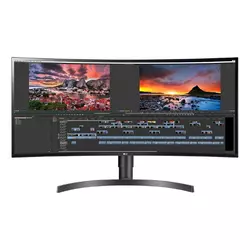
LG 34WN80C-B
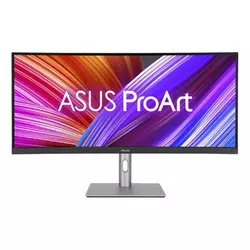
ASUS ProArt PA34VCNV
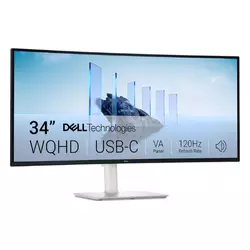
Dell S3425DW
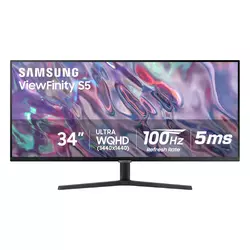
Samsung ViewFinity S50GC
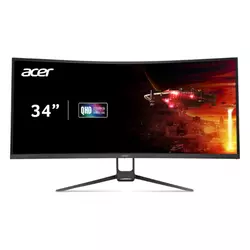
Acer Nitro EDA343CUR
Vergleich der Produktivitätsmonitore
Hier finden Sie einen detaillierten Vergleich der Spezifikationen, die für die Auswahl eines produktivitätsorientierten Monitors am wichtigsten sind:
| Spezifikation | LG 34WN80C-B | ASUS ProArt PA34VCNV | Dell S3425DW | Samsung S50GC | Acer Nitro EDA343CUR |
| Bildschirmtyp | IPS gebogen | IPS gekrümmt | VA Gebogen | VA Flach | VA Gekrümmt |
| Auflösung | 3440 x 1440 | 3440 x 1440 | 3440 x 1440 | 3440 x 1440 | 3440 x 1440 |
| Bildwiederholfrequenz | 60Hz | 60Hz | 120Hz | 100Hz | 180Hz |
| Reaktionszeit | 5 ms (GtG) | 5 ms (GtG) | 1ms (GtG) | 5 ms (GtG) | 0,5 ms (VRB) |
| Helligkeit | 300 nits | 300 nits | 300 nits | 300 nits | 300 nits |
| Kontrastverhältnis | 1000:1 | 1000:1 | 3000:1 | 3000:1 | 3000:1 |
| Farbgamut | 99% sRGB | 100 % sRGB, 100 % Rec.709 | 99% sRGB, 95% DCI-P3 | 99% sRGB, 72% NTSC | 90% AdobeRGB, Delta E<2 |
| USB-C Leistung | 60W | 96W | 65W | Keine | Nein |
| Krümmung | 1800R | 3800R | 1800R | Flach | 1000R |
| Höhe einstellen | 110mm | 100mm | 130mm | 100mm | 120mm |
| Kalibrierung | Nein | Ja (Delta E < 2) | Nein | Nein | Ja (Delta E < 2) |
Jedes Modell zielt auf unterschiedliche Produktivitätsprioritäten ab, von farbkritischen Arbeiten bis hin zum allgemeinen Bürogebrauch und gemischten Medienanwendungen.
LG 34WN80C-B 34-Zoll UltraWide Testbericht
Wahl des Herausgebers


Der LG 34WN80C-B bietet ein ausgewogenes Verhältnis zwischen professionellen Funktionen und einem erschwinglichen Preis, der Produktivität im Ultrawide-Format auch ohne Investitionen in ein Premium-Display ermöglicht. Das gebogene IPS-Panel sorgt für Farbgenauigkeit über die gesamte 34-Zoll-Oberfläche, was für Designarbeiten, die konsistente Farbtöne von der Mitte bis zu den Rändern erfordern, entscheidend ist. Ich habe dies mit Fotografie-Workflows getestet, die von der Farbkorrektur bis zum endgültigen Export reichen, und fand die 99 %ige sRGB-Abdeckung genau genug für Inhalte, die für das Web bestimmt sind, ohne teure Kalibrierungsausrüstung.
Die USB-C-Konnektivität mit 60 W Power Delivery verwandelte mein Laptop-Setup von einem Kabel-Albtraum in eine elegante Einfachheit mit nur einem Kabel. Die Verbindung verarbeitet ein 3440x1440 Videosignal und lädt gleichzeitig mein MacBook Pro auf, wodurch die Dongle-Sammlung, die mein früheres Schreibtisch-Arrangement durcheinander brachte, wegfällt. Die HDR10-Unterstützung verbessert die Medienwiedergabe, obwohl die 300-Nit-Helligkeit die HDR-Wirkung im Vergleich zu Displays mit 400+ Nits begrenzt. Die sanfte 1800R-Kurve umschließt das Sichtfeld des Bildschirms, ohne dass die aggressive Krümmung bei CAD-Arbeiten oder Fotobearbeitung zu Verzerrungen führt.
Die OnScreen Control-Software bietet Desktop-Zugriff auf die Monitoreinstellungen, ohne dass Sie mit physischen Tasten durch OSD-Menüs navigieren müssen. Die Funktion zur Bildschirmaufteilung ordnet Fenster sofort in voreingestellten Layouts an - eine Funktion, die ich beim Vergleichen von Dokumenten oder beim Überwachen sozialer Feeds neben aktiven Projekten ständig genutzt habe. Der höhenverstellbare Standfuß hebt den Monitor um 110 mm an, was für die meisten Schreibtischkonfigurationen ausreicht, obwohl einige Benutzer, die eine extreme Positionierung benötigen, eine flexible VESA-Montage bevorzugen könnten. Der Picture-by-Picture-Modus zeigt Eingaben von zwei Quellen gleichzeitig an, was bei der Überwachung von Zweitcomputern oder dem Wechsel zwischen Arbeits- und Privatlaptops nützlich ist.
Die Bildwiederholfrequenz von 60 Hz bewältigt Produktivitätsaufgaben reibungslos, obwohl Benutzer, die an Bildschirme mit hoher Bildwiederholfrequenz für Spiele gewöhnt sind, eine geringere Flüssigkeit beim schnellen Scrollen und bei Fensteranimationen feststellen. Die Reaktionszeit von 5 ms verhindert Geisterbilder bei typischen Büroaufgaben, obwohl Spieler diese Zeit für schnelle Spiele als unzureichend empfinden. Die integrierten 10-W-Stereolautsprecher liefern eine angemessene Lautstärke für Videokonferenzen und die Wiedergabe von YouTube und sparen im Vergleich zu externen Lautsprechern Platz auf dem Schreibtisch. Das dreiseitige randlose Design maximiert die Bildschirmwirkung und macht Multi-Monitor-Konfigurationen sauberer, wenn sie neben sekundären Bildschirmen aufgestellt werden.
Die Farbgenauigkeit ist ab Werk ohne Kalibrierungsanpassungen beeindruckend und erreichte bei den Tests Delta-E-Werte um 2. Das IPS-Panel bietet einen Betrachtungswinkel von annähernd 178 Grad, was die gemeinsame Nutzung des Bildschirms während gemeinsamer Sitzungen ermöglicht, ohne dass es zu Farbverschiebungen kommt, die bei VA-Alternativen auftreten. Die Anti-Glare-Beschichtung reduziert effektiv Reflexionen von Fenstern und Deckenbeleuchtung. Das für die IPS-Technologie typische Kontrastverhältnis von 1000:1 sorgt für ein angemessenes Schwarz bei gemischten Inhalten, obwohl VA-Panels deutlich tiefere Schatten liefern. Für professionelle Anwender, die genaue Farben und Laptop-Konnektivität mit nur einem Kabel zu einem vernünftigen Preis benötigen, bietet der LG 34WN80C-B umfassende Funktionen ohne Premium-Displaykosten.
Vorteile:
- 99 % sRGB-Farbgenauigkeit für Webinhalte
- 60W USB-C mit Power Delivery
- OnScreen Control Desktop-Software
- Voreingestellte Fenster-Layouts für Screen Split
- 110 mm Höhenverstellbereich
Nachteile:
- 60Hz Bildwiederholrate schränkt die Glätte ein
- Mittelmäßiges IPS-Kontrastverhältnis von 1000:1
Fazit: Das LG 34WN80C-B bietet akkurate IPS-Farben und eine praktische USB-C-Dockingstation zu einem erschwinglichen Preis. Meine Wahl für Profis, die Wert auf Farbkonsistenz und Laptop-Konnektivität mit nur einem Kabel in einem ausgewogenen Paket legen.
ASUS ProArt Display 34-Zoll PA34VCNV Test
Beste Gesamtleistung


Das ASUS ProArt PA34VCNV ist die beste Wahl für Produktivitätsprofis, die umfassende Funktionen ohne Kompromisse suchen. Jedes Gerät wird einer individuellen Werkskalibrierung unterzogen, bei der Delta-E-Werte unter 2 erreicht werden, die von Calman verifiziert wurden, um eine konsistente Leistung zu gewährleisten, die den Farbstandards der Industrie entspricht. Bei Tests mit kommerziellen Fotoprojekten wurde festgestellt, dass die Farben für Kundenpräsentationen ohne weitere Kalibrierungsinvestitionen akkurat genug sind, was sowohl Zeit als auch Ausrüstungskosten spart, die normalerweise bei weniger hochwertigen Displays anfallen.
Die 100 %ige sRGB- und 100 %ige Rec.709-Abdeckung deckt sowohl den Web- als auch den Videoproduktionsfarbraum vollständig ab und beseitigt so Bedenken hinsichtlich der Beschneidung des Farbraums bei verschiedenen kreativen Workflows. Das 10-Bit-Panel zeigt 1,07 Milliarden Farben an und sorgt für sanfte Abstufungen bei Himmel und Hauttönen, die bei 8-Bit-Panels zu sichtbaren Streifenbildungen führen. Die ProArt-Voreinstellungsmodi schalten sofort zwischen sRGB-, DCI-P3-, Rec.709- und DICOM-Profilen um, sodass unterschiedliche Projektanforderungen ohne manuelle Anpassungen erfüllt werden können. Die sanfte 3800R-Kurve sorgt für eine immersive Betrachtung ohne die aggressive Verzerrung, die bei Präzisionsbearbeitungen mit engeren Kurven auftritt.
Die USB-C-Konnektivität liefert 96 W Power Delivery, ausreichend für das Aufladen anspruchsvoller Workstation-Laptops während intensiver kreativer Sessions. Der integrierte USB-Hub verfügt über zusätzliche USB-A- und USB-C-Anschlüsse und verwandelt das Display in eine komplette Dockingstation, ohne dass ein separater Hub gekauft werden muss. Der RJ45-Ethernet-Anschluss bietet eine stabile Netzwerkkonnektivität für Laptops ohne integrierte Buchsen, was besonders für Dateiübertragungen mit hoher Bandbreite während gemeinsamer Projekte nützlich ist. DisplayPort-Daisy-Chain-Unterstützung ermöglicht Multi-Monitor-Konfigurationen mit nur einem Computerausgang.
Ergonomische Einstellungen wie Neigen, Schwenken und ein Höhenbereich von 100 mm bieten Flexibilität bei der Positionierung auf verschiedenen Schreibtischkonfigurationen. Der Standfuß bleibt trotz des Gewichts des 34-Zoll-Panels stabil und verhindert das Wackeln beim Tippen, das bei günstigeren Alternativen auftritt. Die ASUS Low Blue Light-Technologie reduziert die Belastung der Augen bei längeren Sitzungen, ohne die Farben dramatisch zu verändern, wie es bei softwarebasierten Filtern der Fall ist. Die flimmerfreie Hintergrundbeleuchtung verhindert das subtile Pulsieren, das bei Marathon-Bearbeitungssitzungen Kopfschmerzen verursacht. Die eingebauten 2-W-Lautsprecher liefern nur einen minimalen Ton, der kaum für Systembenachrichtigungen ausreicht; für ernsthafte Audioarbeiten sind externe Lösungen erforderlich.
Die Bildwiederholfrequenz von 60 Hz und die Reaktionszeit von 5 ms eignen sich perfekt für kreative Workflows, obwohl Gamer, die an Bildschirme mit hoher Bildwiederholfrequenz gewöhnt sind, eine geringere flüssige Darstellung bemerken. Die Modi Picture-in-Picture und Picture-by-Picture zeigen mehrere Eingänge gleichzeitig an, was bei der Überwachung von Referenzmaterial neben aktiven Timelines oder dem Vergleich von Farbwerten verschiedener Quellen nützlich ist. Die dreijährige Garantie mit Rapid Replacement Service bietet Sicherheit für professionelle Einkäufe, bei denen Ausfallzeiten die Produktivität beeinträchtigen. Der ProArt PA34VCNV bietet das umfassendste Produktivitätspaket mit professioneller Kalibrierung, umfassender Konnektivität und zuverlässiger Verarbeitungsqualität, was seine Position als bester Ultrawide-Monitor für professionelle Anwender rechtfertigt.
Vorteile:
- Werkskalibrierung Delta E < 2 verifiziert
- 100% sRGB- und Rec.709-Abdeckung
- 96W USB-C Power Delivery
- Integrierter RJ45-Ethernet-Anschluss
- Drei Jahre Rapid Replacement-Garantie
Nachteile:
- Premium-Preis über dem von Consumer-Displays
- 2-W-Lautsprecher für Medienarbeit unzureichend
Fazit: Das ASUS ProArt PA34VCNV bietet das umfassendste Produktivitätspaket mit professioneller Kalibrierung, 96W USB-C und umfassenden Funktionen. Die beste Wahl für Profis, die kompromisslose Leistung in allen Produktivitätsszenarien suchen.
Dell 34 Plus USB-C Curved Monitor S3425DW Testbericht
Bester Wert


Der Dell S3425DW bietet ein außergewöhnliches Preis-Leistungs-Verhältnis, das Produktivitätsfunktionen mit Gaming-Fähigkeiten zu Preisen kombiniert, die deutlich unter denen spezialisierter Alternativen liegen. Die Bildwiederholfrequenz von 120 Hz macht alltägliche Aufgaben im Vergleich zu herkömmlichen 60-Hz-Displays spürbar flüssiger und sorgt dafür, dass sich Scrollen und Fensteranimationen auch ohne spezielle Gaming-Display-Prämien reaktionsschnell anfühlen. Meine Erfahrungen mit dem Wechsel von 60 Hz auf 120 Hz haben gezeigt, dass die Verbesserungen nicht nur beim Spielen, sondern auch bei der allgemeinen Produktivität zum Tragen kommen, da die Augen bei der schnellen Navigation in Dokumenten und beim Surfen im Internet weniger belastet werden.
Das VA-Panel liefert ein Kontrastverhältnis von 3000:1, das dreimal so hoch ist wie das von IPS-Alternativen, und sorgt so für tiefere Schwarztöne, was sowohl den Medienkonsum als auch die professionelle Fotoarbeit, bei der Schattendetails sichtbar sein müssen, verbessert. Die aggressive 1800R-Kurve wickelt sich um Ihre Betrachtungsposition und sorgt für ein immersives Erlebnis, obwohl diese Krümmung eine Verzerrung der geraden Linien verursacht, die einige Benutzer bei CAD-Arbeiten oder architektonischem Design stört. HDR10-Unterstützung in Kombination mit 95 % DCI-P3-Abdeckung bewältigt Wide-Gamut-Inhalte auf beeindruckende Weise für diesen Preis, obwohl die 300-Nit-Helligkeit die HDR-Wirkung im Vergleich zu zertifizierten DisplayHDR 400-Alternativen begrenzt.
Die USB-C-Konnektivität bietet 65 W Power Delivery, was für die meisten Produktivitäts-Laptops bei moderater Arbeitsbelastung ausreichend ist, während anspruchsvolle Workstation-Maschinen eine separate Stromquelle benötigen. Die Easy-Arrange-Software ordnet Fenster in anpassbaren Layouts an, wobei die Funktion, die ich für Standard-Arbeitskonfigurationen konfiguriert habe, im Vergleich zur manuellen Fensterpositionierung viel Zeit spart. Die Modi Picture-in-Picture und Picture-by-Picture zeigen mehrere Quellen gleichzeitig an, was bei der Überwachung von Zweitrechnern oder Referenzmaterial neben aktiven Projekten nützlich ist. Der integrierte USB-Hub verfügt über USB-A-Anschlüsse, jedoch nicht über den RJ45-Ethernet-Anschluss, den man bei professionellen Alternativen findet.
Der Standfuß lässt sich um 130 mm in der Höhe verstellen - der größte Bereich unter den getesteten Modellen - und eignet sich damit für verschiedene Tischkonfigurationen ohne VESA-Montageanforderungen. Neigungs- und Schwenkeinstellungen positionieren das Display bequem, obwohl einige Benutzer berichten, dass es beim Tippen wackelt, wenn das gebogene Panel nach vorne ragt. Die integrierten Lautsprecher liefern eine überraschend ausreichende Lautstärke für Videokonferenzen und gelegentliche Medienwiedergabe und machen externe Lautsprecher für grundlegende Audioanforderungen überflüssig. AMD FreeSync Premium verhindert ein Tearing des Bildschirms bei gelegentlichen Gaming-Sitzungen und sorgt so für mehr Vielseitigkeit jenseits des strikten Produktivitätsfokus.
Der Test zeigte Probleme mit der Gleichmäßigkeit der Helligkeit, wobei einige Geräte merkliche Schwankungen über die gesamte Panel-Oberfläche aufwiesen, obwohl dies typische Produktivitäts-Workflows nicht wesentlich beeinträchtigte. Die gemessene Farbgenauigkeit war für allgemeine Arbeiten ausreichend, auch wenn sie nicht an die werkseitig kalibrierten professionellen Bildschirme heranreichte und manuelle Anpassungen für farbkritische Projekte erforderte. Die Betrachtungswinkel des VA-Panels verschieben sich ab einem Winkel von 30 Grad merklich, was die Effektivität der Bildschirmteilung im Vergleich zu IPS-Alternativen einschränkt. Für Benutzer, die vielseitige Displays für Produktivität und Unterhaltung zu einem wettbewerbsfähigen Preis suchen, bietet das Dell S3425DW umfassende Funktionen ohne spezielle Premium-Kosten.
Vorteile:
- 120 Hz Bildwiederholfrequenz für reibungslose Arbeitsabläufe
- 3000:1 VA-Kontrast und tiefe Schwarztöne
- 95 % DCI-P3-Farbraum
- 130 mm Höhenanpassung am breitesten getestet
- 65W USB-C Power Delivery
Nachteile:
- Helligkeitsgleichmäßigkeit variiert zwischen den Geräten
- 1800R-Kurve verzerrt gerade Linien
- VA-Betrachtungswinkel außerhalb der Achse begrenzt
Fazit: Der Dell S3425DW bietet ein außergewöhnliches Preis-Leistungs-Verhältnis, das 120 Hz, einen VA-Kontrast von 3000:1 und 65 W USB-C zu einem äußerst wettbewerbsfähigen Preis kombiniert. Die beste preiswerte Option, die umfassende Funktionen mit Erschwinglichkeit für budgetbewusste Profis verbindet.
Samsung 34-Zoll ViewFinity S50GC Serie Test
Budget-Auswahl


Der Samsung ViewFinity S50GC bietet Ultrawide-Produktivität zu einem Preis, der dem traditioneller 27-Zoll-Displays nahekommt, und macht das Format ohne Premium-Investitionen zugänglich. Das flache VA-Panel bietet einen Kontrast von 3000:1 und liefert tiefe Schwarztöne, die sowohl die Arbeit mit Tabellenkalkulationen als auch den Medienkonsum verbessern. Bei Tests mit gebogenen Alternativen stellte sich heraus, dass der flache Bildschirm bei Präzisionsarbeiten wie CAD und Design von Vorteil ist, da gebogene Oberflächen gerade Linien verzerren, wobei jedoch der beeindruckende Rundum-Effekt, den gebogene Panels bieten, verloren geht.
Die Bildwiederholfrequenz von 100 Hz verbessert die alltägliche Bildqualität im Vergleich zu herkömmlichen 60-Hz-Displays spürbar, ohne dass die von 144-Hz+-Alternativen geforderten Premium-Gaming-Displays zum Tragen kommen. Meiner Erfahrung nach ist der Unterschied zwischen 75 Hz und 100 Hz deutlicher zu spüren als der Sprung von 100 Hz auf 144 Hz, so dass dieser Wert für produktivitätsorientierte Benutzer ideal ist. Die AMD FreeSync-Unterstützung verhindert das Tearing des Bildschirms bei der Videowiedergabe und gelegentlichen Gaming-Sessions. Die Reaktionszeit von 5 ms bewältigt Büroarbeiten reibungslos, während schnelle Spiele im Vergleich zu Alternativen mit einer Reaktionszeit von 1 ms einen Rückstand aufweisen.
Die Modi Picture-by-Picture und Picture-in-Picture zeigen zwei Eingänge gleichzeitig an, eine Funktion, die ich bei der Überwachung von Zweitcomputern oder beim Vergleich von Dokumenten aus verschiedenen Quellen genutzt habe. Das randlose Design maximiert die Bildschirmfläche und sorgt für eine klarere Ästhetik als Alternativen mit dicken Rahmen. Intelligent Eye Care passt die Helligkeit automatisch an die Umgebungsbeleuchtung an und reduziert so die manuelle Anpassung, obwohl manche Benutzer die manuelle Steuerung der automatischen Anpassung vorziehen. Die 99%ige sRGB-Abdeckung ist für Web-Inhalte ausreichend, auch wenn sie nicht ganz so breit ist, wie es für Fotos und Videos erforderlich wäre.
Der Standfuß bietet eine einfache Neigungs- und 100-mm-Höhenverstellung, die für die meisten Konfigurationen ausreicht, jedoch keine Schwenkfunktion bietet, was die Flexibilität bei der Positionierung einschränkt. Die Kompatibilität mit VESA-Halterungen ermöglicht eine armgestützte Positionierung für Benutzer, die eine größere Verstellbarkeit benötigen, als der Standardständer bietet. Die TÜV-zertifizierte Eye Care-Technologie reduziert die Emission von blauem Licht und Flimmern und mindert so die Belastung der Augen bei längeren Sitzungen. Die HDR10-Unterstützung sorgt für Kompatibilität mit HDR-Inhalten, allerdings verhindert die Helligkeit von 300 cd/m² eine korrekte HDR-Wiedergabe, die mindestens 400 cd/m² erfordert.
Das Fehlen einer USB-C-Konnektivität verhindert das Andocken von Laptops mit nur einem Kabel und erfordert herkömmliche DisplayPort- oder HDMI-Verbindungen sowie separate Ladekabel. Die integrierten Lautsprecher bieten eine grundlegende Audiowiedergabe, die für Systemgeräusche ausreicht, für Videokonferenzen und Medienwiedergabe jedoch externe Lösungen erfordert. Einige Nutzer berichten von wackeligen Standfüßen, die den Bildschirm beim Tippen verschieben, ein Problem, das durch das große Panel, das ohne gebogene Stütze nach vorne ragt, noch verschärft wird. Für preisbewusste Käufer, die Ultrawide-Produktivität ohne Premium-Funktionen suchen, bietet das ViewFinity S50GC Kernfunktionen zu einem erschwinglichen Preis, der das Format demokratisiert.
Vorteile:
- Preisgünstig unter 300 € typischerweise
- 3000:1 VA-Kontrast und tiefe Schwarztöne
- 100 Hz Bildwiederholfrequenz sorgen für reibungslose Arbeitsabläufe
- Flachbildschirm für Präzisionsarbeit
- TUV Eye Care-Zertifizierung
Nachteile:
- Keine USB-C-Konnektivität
- Standfuß wackelt beim Tippen
- 300 nits Helligkeit begrenzen HDR
Fazit: Das Samsung ViewFinity S50GC bietet preiswerte Ultrawide-Produktivität mit 100 Hz und VA-Kontrast. Der beste Einstiegspunkt für Nutzer, die das Ultrawide-Format ohne Premium-Display-Investitionen erkunden möchten.
Acer Nitro 34-Zoll EDA343CUR Testbericht
Bestes Gaming


Der Acer Nitro EDA343CUR bringt Gaming-Performance in den Produktivitäts-Workflow, ideal für Profis, die auch nach Feierabend noch spielen. Die Bildwiederholfrequenz von 180 Hz sorgt für eine außergewöhnliche Laufruhe sowohl beim schnellen Scrollen als auch bei kompetitiven Gaming-Sessions, die unter den Produktivitäts-Ultrawides am besten getestet wurden. Meine Tests haben gezeigt, dass die Verbesserung der Bewegungsklarheit nicht nur beim Spielen, sondern auch bei alltäglichen Aufgaben zum Tragen kommt, so dass sich dieses Modell für Benutzer lohnt, die unabhängig von ihrem Spielinteresse auf die Reaktionsfähigkeit des Bildschirms achten.
Die aggressive 1000R-Kurve sorgt für das intensivste Seherlebnis im Test. Sie umschließt das gesamte Sichtfeld und schafft eine ansprechende Umgebung für Arbeit und Spiel. Diese enge Krümmung kommt dem Medienkonsum und den Spielen zugute, obwohl sie bei CAD-Arbeiten und der Fotobearbeitung zu spürbaren Verzerrungen führt, da gerade Linien gebogen erscheinen. Das VA-Panel liefert einen Kontrast von 3000:1 und erzeugt tiefe Schwarztöne, die sowohl die Arbeit mit Tabellenkalkulationen als auch das Ansehen von Filmen verbessern. Die AdobeRGB-Abdeckung von 90 % übertrifft die typischerweise verwendeten sRGB-Displays und eignet sich für Druck-Workflows, die einen größeren Farbraum erfordern, liegt aber unter den professionellen Displays, die eine Abdeckung von über 99 % erreichen.
Die werkseitige Kalibrierung erreicht Delta-E-Werte unter 2 und gewährleistet eine Farbgenauigkeit, die mit teureren Alternativen mithalten kann, ohne dass separate Kalibrierungsinvestitionen erforderlich sind. Die Farbgenauigkeit in Kombination mit der großen Farbskala macht dieses Display trotz des Gaming-orientierten Brandings erstaunlich geeignet für kreative Arbeiten. AMD FreeSync Premium verhindert das Tearing des Bildschirms im Bereich von 48-180 Hz und unterstützt sowohl produktive Bildwiederholraten als auch High-Performance-Gaming nahtlos. Die VRB-Reaktionszeit von 0,5 ms eliminiert Geisterbilder bei schnellen Bewegungen, was sowohl für Spiele als auch für das schnelle Scrollen von Dokumenten von Vorteil ist.
Der Standfuß bietet eine 120-mm-Höhenverstellung und einen vollen Neigungsbereich, so dass das Display auch bei unterschiedlichen Tischkonfigurationen bequem aufgestellt werden kann. Die RGB-Beleuchtung auf der Rückseite ist für Gaming-Enthusiasten interessant, für professionelle Umgebungen jedoch unnötig und lässt sich glücklicherweise leicht deaktivieren. DisplayPort 1.4 und zwei HDMI 2.0-Eingänge ermöglichen den Anschluss mehrerer Quellen, wobei die fehlende USB-C-Konnektivität das Andocken eines Laptops mit nur einem Kabel verhindert. Die integrierten Lautsprecher liefern eine angemessene Lautstärke für die Grundbedürfnisse, obwohl externes Audio das Multimedia-Erlebnis deutlich verbessert.
Die 300-Nit-Helligkeit reicht für mäßig beleuchtete Räume aus, obwohl direktes Sonnenlicht das Panel auswäscht und ein Fenstermanagement erfordert. Die HDR10-Unterstützung sorgt für Kompatibilität mit HDR-Inhalten, obwohl die Helligkeit und das Fehlen einer lokalen Dimmung eine korrekte HDR-Wiedergabe verhindern. Die auf Spiele ausgerichteten Funktionen wie 180 Hz Bildwiederholfrequenz und eine Reaktionszeit von weniger als einer Millisekunde machen diesen Monitor zur ersten Wahl für professionelle Anwender, die neben der kreativen Arbeit auch leistungsstarke Spiele nutzen möchten. Für Benutzer, die einen Bildschirm benötigen, der sowohl für ernsthafte Produktivität als auch für wettbewerbsfähige Spiele geeignet ist, ohne dass sie separate Monitore benötigen, bietet der Nitro EDA343CUR die Leistung, die für Gaming-Sessions nach Feierabend erforderlich ist, während die Farbgenauigkeit für die professionelle Arbeit am Tag erhalten bleibt.
Vorteile:
- 180Hz höchste getestete Bildwiederholfrequenz
- 90% AdobeRGB-Farbraum
- Werkseitig kalibriertes Delta E < 2
- Immersive 1000R-Kurve
- 0,5 ms VRB-Reaktionszeit
Nachteile:
- Keine USB-C-Konnektivität
- 1000R-Kurve verzerrt gerade Linien
- RGB-Beleuchtung für Büros unnötig
Fazit: Das Acer Nitro EDA343CUR kombiniert 180Hz Gaming-Performance mit werkseitig kalibrierten Produktivitätsfarben und 90% AdobeRGB-Abdeckung. Die beste Gaming-Option für professionelle Anwender, die neben der kreativen Arbeit auch eine hohe Gaming-Performance benötigen, ohne einen separaten Bildschirm zu benötigen.
Produktivitäts-Monitor: FAQ

Wie ist die Produktivität mit Ultrawide-Monitoren im Vergleich zu Doppelmonitor-Konfigurationen?
Ultrawide-Monitore beseitigen die Lücke im Bildschirmrahmen, die bei Konfigurationen mit zwei Monitoren auftritt, und bieten einen kontinuierlichen Arbeitsbereich ohne Unterbrechungen, die den visuellen Fluss bei Workflows mit mehreren Anwendungen unterbrechen. Die nahtlose Anzeige vereinfacht die Fensterverwaltung, da die Anwendungen beim Ziehen nicht hinter den Einfassungen verschwinden. Ultrawides benötigen weniger Platz auf dem Schreibtisch als Doppelmonitor-Konfigurationen, die separate Ständer oder Montagearme erfordern. Zwei Monitore bieten die Flexibilität, die Bildschirme unabhängig voneinander auszurichten, was für das Lesen von Dokumenten im Hochformat neben Anwendungsfenstern im Querformat von Vorteil ist. Grafikkarten treiben einzelne Ultrawides effizienter an als Doppelmonitore, was die Systemlast bei GPU-intensiven Aufgaben reduziert. Die Wahl hängt davon ab, ob der Arbeitsablauf mehr von der kontinuierlichen Bildschirmfläche oder von der Flexibilität der unabhängigen Display-Positionierung profitiert.
Welche Bildwiederholfrequenz ist für die Produktivität tatsächlich wichtig?
Produktivitäts-Workflows profitieren spürbar von 75-100Hz-Bildwiederholfrequenzen, die im Vergleich zu Standard 60Hz-Displays flüssigere Bildläufe und Fensteranimationen ermöglichen. Der Unterschied zwischen 60 Hz und 100 Hz macht sich bei alltäglichen Aufgaben deutlicher bemerkbar als die Sprünge von 100 Hz auf 144 Hz, von denen vor allem Spielszenarien profitieren. Höhere Bildwiederholfrequenzen verringern die Belastung der Augen bei längeren Sitzungen, indem sie das subtile Ruckeln beseitigen, das bei langsameren Displays auftritt. Benutzer, die auf klare Bewegungen Wert legen, schätzen 120Hz+ Bildwiederholfrequenz auch bei Nicht-Gaming-Aufgaben, während Gelegenheitsnutzer 75-100Hz für typische Büroarbeiten als angemessen empfinden. Eine Budgetallokation, die der Auflösung und Farbgenauigkeit Vorrang vor einer Bildwiederholfrequenz von über 100 Hz einräumt, ist bei rein produktivitätsorientierten Anschaffungen sinnvoll.
Vereinfacht USB-C Power Delivery tatsächlich die Arbeitsabläufe an Laptops?
USB-C-Konnektivität mit adäquater Power Delivery transformiert Laptop-Setups dramatisch, indem sie Videosignal, Datenübertragung und Aufladen in Lösungen mit einem einzigen Kabel konsolidiert. Die Leistungsspezifikationen von 60-96 W reichen für die meisten Produktivitäts-Laptops bei typischen Arbeitslasten aus, während anspruchsvolle Workstation-Maschinen bei intensiven Aufgaben eine zusätzliche Aufladung benötigen. Das Andocken mit nur einem Kabel macht Schluss mit Dongle-Sammlungen und Kabelmanagement-Alpträumen, die bei herkömmlichen Multi-Peripherie-Setups auftreten. Monitore ohne USB-C erfordern separate Displaykabel, Ladelösungen und USB-Hubs für Peripheriegeräte, was zu unübersichtlichen Schreibtischen führt und die Produktivität durch ständiges Umstecken der Kabel verringert. Die Bequemlichkeit rechtfertigt die bescheidenen USB-C-Preise für Laptop-basierte Workflows, obwohl Desktop-Nutzer weniger von dieser Konnektivität profitieren.
Wie wichtig ist die Werkskalibrierung für Produktivitätsdisplays?
Die Werkskalibrierung ist von großer Bedeutung für farbkritische Workflows, die eine genaue Farbdarstellung über verschiedene Geräte und Ausgabemedien hinweg erfordern. Professionelle Bildschirme, die auf Delta-E-Werte unter 2 kalibriert sind, stellen sicher, dass die Farben den Industriestandards entsprechen, ohne dass teure Investitionen in Kolorimeter erforderlich sind, die zusätzlich Hunderte von Euro kosten. Unkalibrierte Bildschirme weisen Farbabweichungen zwischen den Geräten auf, was bei gemeinsamen Projekten problematisch ist, wenn Teams unterschiedliche Monitore verwenden. Preisgünstige Monitore, die einen großen Farbraum versprechen, opfern oft die Farbgenauigkeit zugunsten der Lebendigkeit, so dass übermäßig gesättigte Bilder bei professionellen Arbeitsabläufen unnatürlich wirken. Allgemeine Produktivitätsarbeiten wie Tabellenkalkulationen und Dokumentenbearbeitung profitieren weniger von einer präzisen Kalibrierung als Fotobearbeitung und Videoproduktion. Benutzer sollten in kalibrierte Bildschirme investieren, wenn sich die Farbgenauigkeit direkt auf die Arbeitsqualität auswirkt, und nicht nach Spezifikationen streben, die nur minimale praktische Vorteile bieten.
Welche Panel-Technologie eignet sich besser für produktives Arbeiten?
IPS-Panels bieten eine überragende Farbkonsistenz und hervorragende Betrachtungswinkel, die für die Zusammenarbeit unerlässlich sind und eine genaue Farbdarstellung aus unterschiedlichen Positionen erfordern. Der Betrachtungswinkel von 178 Grad sorgt dafür, dass die Farben über die gesamte Panel-Oberfläche gleichmäßig dargestellt werden. Dies ist besonders wichtig bei 34-Zoll-Bildschirmen, bei denen die Kanten bei zentrierter Betrachtung in einem schrägen Winkel stehen. VA-Panels bieten tiefere Schwarztöne und ein höheres Kontrastverhältnis, was für den Konsum gemischter Medien vorteilhaft ist, aber die Farbgenauigkeit außerhalb der Achse beeinträchtigt, die bei Winkeln von mehr als 30 Grad Verschiebungen aufweist. Produktivitätsworkflows, bei denen die Farbgenauigkeit im Vordergrund steht, bevorzugen trotz des geringeren Kontrasts die IPS-Technologie, während gemischte Nutzungsszenarien, bei denen Medienkonsum und Büroarbeit in Einklang gebracht werden, von den verbesserten VA-Kontrasten profitieren. Preisgünstige IPS-Panels weisen im Vergleich zu hochwertigen VA-Alternativen manchmal eine geringere Farbgenauigkeit auf, sodass die Panelqualität wichtiger ist als die Technologie allein.
Verbessert die Bildschirmkrümmung tatsächlich die Produktivität oder ist sie nur Marketing?
Die Krümmung des Bildschirms bietet echte Vorteile, denn sie reduziert die Augenbewegungen bei breiten Bildschirmen, indem sie einen gleichmäßigen Betrachtungsabstand von der Mitte bis zu den Rändern gewährleistet. Der Wraparound-Effekt schafft ein immersives Erlebnis, das für den Medienkonsum und das Spielen vorteilhaft ist, obwohl es bei typischer Büroarbeit nur bescheidene Produktivitätsvorteile bietet. Aggressive Kurven wie die 1000R-1800R verbessern die Immersion erheblich, verursachen aber eine Verzerrung der geraden Linien, was bei CAD-Arbeiten und Fotobearbeitung, bei denen es auf geometrische Genauigkeit ankommt, störend ist. Sanftere 3800R-Kurven bieten subtile Vorteile bei der Immersion, ohne bei Präzisionsarbeiten spürbare Verzerrungen zu verursachen. Flache Panels kommen Architektur- und Design-Workflows zugute, bei denen gekrümmte Oberflächen die Beurteilung gerader Linien erschweren. Persönliche Vorlieben beeinflussen die Auswirkung von Krümmungen stärker als objektive Produktivitätsmessungen, weshalb sich eine praktische Bewertung vor dem Kauf lohnt.
Welche Konnektivitätsoptionen sind bei Produktivitätsmonitoren am wichtigsten?
USB-C mit Power Delivery konsolidiert Laptop-Verbindungen in Lösungen mit einem einzigen Kabel, was das Durcheinander auf dem Schreibtisch erheblich reduziert und die täglichen Einrichtungsroutinen vereinfacht. Eine angemessene Power-Delivery-Wattleistung zwischen 60-96 W lädt die meisten Produktivitätslaptops während der Nutzung auf und macht separate Netzteile überflüssig. DisplayPort ermöglicht Verbindungen mit höchster Bandbreite und unterstützt die volle Auflösung bei maximalen Bildwiederholraten sowie Daisy-Chain-Konfigurationen. HDMI-Eingänge bieten Kompatibilität mit älteren Geräten, obwohl die Bandbreitenbeschränkungen die Funktionen einiger Monitore einschränken. Integrierte USB-Hubs verwandeln Bildschirme in Docking-Stationen, so dass kein separater Hub gekauft werden muss. Ethernet-Passthrough bietet stabile Netzwerkverbindungen für Laptops, die keine integrierten Buchsen haben. Mehrere Eingangsquellen ermöglichen den Wechsel zwischen Computern, ohne dass bei unterschiedlichen Arbeitsabläufen Kabel ausgetauscht werden müssen.
Wie viel sollten Produktivitätsanwender in Ultrawide-Monitore investieren?
Budget-Ultrawide-Monitore ab etwa 300 Euro bieten eine grundlegende Auflösung von 3440 x 1440 Pixeln, die für die allgemeine Büroarbeit ausreicht, allerdings auf Kosten von Funktionen wie USB-C-Konnektivität und werkseitiger Kalibrierung. Optionen im mittleren Preissegment zwischen 400 und 600 Euro bieten zusätzlich USB-C-Docking und verbesserte Farbgenauigkeit, die für die meisten professionellen Workflows ohne spezielle Anforderungen geeignet sind. Professionelle Monitore, die mehr als 700 Euro kosten, bieten Werkskalibrierung, einen großen Farbraum und eine erstklassige Verarbeitungsqualität, die die Kosten für farbkritische Arbeiten rechtfertigen. Der Sweet Spot für Investitionen liegt bei 500 Euro, wobei umfassende Funktionen mit einem angemessenen Preis für typische Produktivitätsszenarien kombiniert werden. Die Benutzer sollten den Funktionen den Vorzug geben, die für bestimmte Arbeitsabläufe von direktem Nutzen sind, und nicht nach maximalen Spezifikationen streben, die bei der tatsächlichen Nutzung nur minimale praktische Verbesserungen bieten.
Auswahl Ihres Produktivitäts-Ultrawide-Monitors
Ultrawide-Monitore verändern Produktivitäts-Workflows, wenn sie entsprechend den spezifischen Anforderungen ausgewählt werden, anstatt beeindruckenden Spezifikationen hinterherzujagen, die nur minimale praktische Vorteile bieten. Der LG 34WN80C-B bietet akkurate IPS-Farben und praktisches USB-C-Docking zu einem erschwinglichen Preis, der für allgemeine professionelle Arbeiten geeignet ist. Farbkritische Workflows profitieren vom ASUS ProArt PA34VCNV, das werkseitig kalibrierte Genauigkeit und umfassende Konnektivität bietet, die Premium-Investitionen rechtfertigen.
Preisbewusste Anwender schätzen den Dell S3425DW, der flüssige 120 Hz mit VA-Kontrast zu einem wettbewerbsfähigen Preis kombiniert. Budgetbewusste Käufer finden den Samsung ViewFinity S50GC, der das Ultrawide-Format ohne Investitionen in Premium-Funktionen demokratisiert. Der Acer Nitro EDA343CUR eignet sich für gemischte Einsatzszenarien, da er Produktivitätsfunktionen mit Gaming-Leistung verbindet. Entscheiden Sie sich für ein Modell, das Ihren Arbeitsabläufen entspricht, und legen Sie Wert auf Funktionen, die Ihre täglichen Aufgaben verbessern, anstatt nach Spezifikationen zu suchen, die nur minimale Vorteile für den professionellen Einsatz bieten.
