Beste vertikale Monitore zum Programmieren
Nach vier Monaten in meiner ersten Rolle als Softwareentwickler begann mein Nacken Notsignale zu senden, die ich nicht länger ignorieren konnte. Marathon-Debugging-Sitzungen bedeuteten, dass ich durch endlose Funktionen scrollen musste, während sich mein Kopf wie ein Wackelkopf in Zeitlupe nach unten neigte. Die Rechnung des Chiropraktikers entsprach meinem monatlichen Kaffeebudget, als ich mich schließlich geschlagen gab. Die Umstellung auf einen vertikalen Monitor hat nicht nur mein Haltungsproblem gelöst. Er veränderte das Verständnis meiner eigenen Codebasis, indem er mir ermöglichte, ganze Funktionen und Klassenhierarchien zu sehen, ohne den verwirrenden Scroll- und Suchtanz, der mir zur täglichen Routine geworden war.
Vertikale Monitore revolutionieren den Programmier-Workflow, da sie im Vergleich zum traditionellen Querformat 50-70 % mehr Codezeilen gleichzeitig anzeigen. Das gedrehte Format spiegelt die tatsächliche Struktur des Codes mit kurzen horizontalen Linien wider, die sich über Dutzende oder Hunderte von Zeilen nach unten erstrecken. Nach einem dreimonatigen Test von fünf führenden Modellen mit Python-Backends, React-Frontends und der Optimierung von Datenbankabfragen haben sich bestimmte Anzeigen durch ihre anhaltende Leistung unter realen Programmierbedingungen und nicht durch synthetische Benchmarks bewährt.
Wenn Sie es eilig haben, finden Sie hier meine beiden Top-Tipps für vertikale Coding-Monitore:
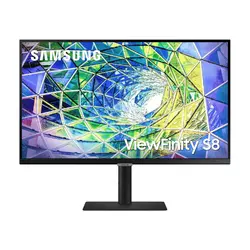
SAMSUNG S80A
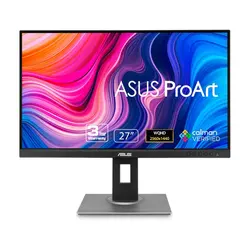
ASUS ProArt PA278QV
Wenn du über unsere Links kaufst, erhalten wir ggf. eine kleine Provision - das hilft gagadget.de
Inhaltsverzeichnis:
- Vertikaler Monitor für die Codierung Kaufberatung
- Top 5 Vertikale Monitore für die Codierung in 2026
- Vertikaler Coding-Monitor Vergleich
- SAMSUNG S80A 27" 4K-Monitor
- ASUS ProArt PA278QV 27" WQHD
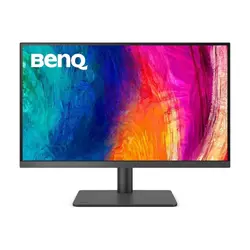
- BenQ PD2705U 27" 4K Mac-Ready
- LG 27QN880-B 27" QHD Ergo
- MSI G272QPF 27" 170Hz Gaming
- Monitor mit vertikaler Codierung: FAQ
Vertikaler Monitor für Coding Kaufberatung

Bild der vertikalen Bildschirmaufstellung. Quelle: Canva
Bei der Auswahl vertikaler Programmiermonitore müssen andere Prioritäten gesetzt werden als bei Bildschirmen für Spiele oder Fotobearbeitung. Das 27-Zoll-Format bietet ein ideales Gleichgewicht zwischen vertikalem Platzangebot und komfortablem Betrachtungsabstand, so dass Entwickler sinnvolle Mengen an Code sehen können, ohne den Kopf übermäßig bewegen zu müssen, wie es bei 32-Zoll-Alternativen der Fall ist. Programmierer legen mehr Wert auf Textklarheit und ergonomische Flexibilität als auf Bildwiederholraten oder Spezifikationen für den Farbraum, die anderen Anwendungsfällen zugute kommen.
Auflösung und Pixeldichte
Die 4K-Auflösung (3840x2160) liefert 163 Pixel pro Zoll auf 27-Zoll-Displays und sorgt so für eine gestochen scharfe Textwiedergabe, die für längere Coding-Sessions unerlässlich ist. Die Pixeldichte verhindert die unscharfen Zeichen, die bei Alternativen mit niedrigerer Auflösung auftreten und bei denen die Syntaxhervorhebung nach mehreren Stunden Entwicklungsarbeit nur noch schwer zu erkennen ist. Ich habe festgestellt, dass QHD (2560x1440) als preisgünstige Alternative eine akzeptable Schärfe bietet, aber 4K macht einen bedeutenden Unterschied bei der Untersuchung von detailliertem Code während intensiver Debugging-Marathons.
Bei der Auswahl von Programmiermonitoren ist die Textverständlichkeit wichtiger als jede andere Spezifikation. Entwickler verbringen ihr ganzes Berufsleben damit, Text auf Bildschirmen zu lesen, und unscharfe Zeichen führen zu einer kumulativen Belastung der Augen, die sich täglich zu einem karrierebegrenzenden Unbehagen verdichtet.
Bei vertikaler Drehung zeigen 4K-Monitore je nach Schriftgröße und IDE-Konfiguration etwa 160-180 Codezeilen an. Dieser vertikale Platz eliminiert das ständige Scrollen, das die Konzentration bei komplexen Refactoring-Aufgaben unterbricht. QHD-Bildschirme zeigen etwa 100-120 Zeilen im Hochformat an, was immer noch besser ist als Querformat-Bildschirme, aber deutlich weniger als 4K-Alternativen. Der Auflösungsunterschied wird bei der Arbeit mit verschachtelten Funktionen deutlich, bei denen die gleichzeitige Anzeige der gesamten Struktur hilft, den mentalen Kontext aufrechtzuerhalten.
Pivot-Funktionalität und Standqualität
Die Schwenkbarkeit ist eine unverzichtbare Voraussetzung und kein optionaler Luxus für vertikale Monitoraufstellungen. Die Ständer müssen sich reibungslos um 90 Grad drehen lassen, ohne zu wackeln, wie es bei billigen Alternativen unter dem Druck des Tastendrucks vorkommt. Qualitativ hochwertige Schwenkmechanismen verfügen über Rasten oder Anschläge für die Hochformatausrichtung, um ein allmähliches Abdriften zu verhindern, das ein ständiges Nachjustieren während des Arbeitstages erfordert. Die Höhenverstellung von 100-150 mm passt sich an unterschiedliche Schreibtischkonfigurationen und Sitzvorlieben an, die den Nackenwinkel bei längeren Sitzungen beeinflussen.
Einige Entwickler bevorzugen VESA-kompatible Monitore in Kombination mit Armen von Drittanbietern, die im Vergleich zu herkömmlichen Ständern eine höhere Flexibilität bei der Positionierung bieten. Die Monitorarme ermöglichen eine Tiefenverstellung, indem sie die Monitore für eine detaillierte Inspektion näher heranziehen oder bei Planungssitzungen wegschieben. Der klemmbasierte LG Ergo-Ständer eliminiert den Platzbedarf auf dem Schreibtisch vollständig, indem er direkt an den Tischkanten montiert wird, was für kompakte Arbeitsplätze, bei denen es auf jeden Zentimeter ankommt, von Vorteil ist. Tests haben gezeigt, dass armgetragene Ständer die Belastung des Nackens im Vergleich zu festen Ständern reduzieren, da sie Mikroeinstellungen ermöglichen, die sich an die natürliche Körperhaltung während des Tages anpassen.
Panel-Technologie und Betrachtungswinkel
IPS-Panels liefern konsistente Farben und Helligkeit über einen Betrachtungswinkel von 178 Grad, was besonders wichtig ist, wenn Displays vertikal gedreht werden und sich dadurch die typische Betrachtungsgeometrie ändert. TN-Panels, die im Querformat eine akzeptable Qualität bieten, weisen bei Betrachtung aus dem Hochformat starke Farbverschiebungen und Helligkeitsabfälle auf, was sie trotz schnellerer Reaktionszeiten, die bei Spielen wichtig sind, ungeeignet macht. Die VA-Technologie bietet einen Kompromiss mit besserem Kontrast als IPS, aber engeren Blickwinkeln, die bei vertikaler Ausrichtung problematisch werden.
Durch das Drehen des Bildschirms ändern sich die Kanten des Bildschirms, die sich in extremen Blickwinkeln befinden, wodurch Schwachstellen aufgedeckt werden, die durch die horizontale Ausrichtung effektiv verborgen werden.
Matte Bildschirmbeschichtungen reduzieren die Blendung durch die in Büroumgebungen weit verbreitete Deckenbeleuchtung, führen aber eine subtile Körnung ein, die manche Entwickler als störend empfinden. Glänzende Alternativen bieten eine schärfere Textwiedergabe auf Kosten erhöhter Reflexionen, die ein sorgfältiges Lichtmanagement erfordern. Ich bevorzuge matte Beschichtungen bei typischer fluoreszierender Bürobeleuchtung, während glänzende Bildschirme in kontrollierten Heimbüroumgebungen mit indirekter Beleuchtung besser abschneiden. Die Wahl der Beschichtung wirkt sich deutlicher auf den Augenkomfort aus, als es die Spezifikationen vermuten lassen, und sollte daher vor dem Kauf getestet werden.
Konnektivität und USB-C-Integration
Die USB-C-Konnektivität mit 60-90 W Power Delivery konsolidiert Laptop-Setups auf elegante Weise, indem sie Geräte auflädt und gleichzeitig Videos über eine einzige Kabelverbindung überträgt. Die Integration beseitigt den Kabelsalat, der durch separate Stromadapter und Videokabel entsteht und Schreibtische in Alpträume der Kabelverwaltung verwandelt. DisplayPort ermöglicht die volle 4K-Auflösung bei einer Bildwiederholfrequenz von 60 Hz, die für Programmierarbeiten geeignet ist, bei denen hohe Bildwiederholfrequenzen nur einen geringen Nutzen bieten. HDMI-Anschlüsse bieten Kompatibilität mit älterer Hardware, unterstützen aber eine geringere Bandbreite, die einige Anzeigemodi einschränkt.
Integrierte USB-Hubs verwandeln Monitore in Pseudo-Dockingstationen, an die Tastaturen, Mäuse und externe Laufwerke direkt angeschlossen werden können. Die Hub-Funktionalität erweist sich als besonders wertvoll für Geräte mit begrenzten physischen Anschlüssen wie MacBook Pros. Einige Monitore sind mit Ethernet-Buchsen ausgestattet, die stabile kabelgebundene Netzwerkverbindungen für Remote-Entwicklungsarbeiten ermöglichen, bei denen die Zuverlässigkeit von WiFi ein Problem darstellt. Integrierte KVM-Switches ermöglichen die Steuerung mehrerer Computer mit einer einzigen Tastatur und Maus, was für Entwickler, die getrennte Arbeits- und Privatrechner verwalten, sehr nützlich ist.
Augenschonende Funktionen
Die Filterung von blauem Licht reduziert die Belastung der Augen bei nächtlichen Coding-Sitzungen, aber aggressive Filterung führt zu gelben Farbstichen, die die genaue Farbwahrnehmung beeinträchtigen. Die flimmerfreie Hintergrundbeleuchtung verhindert das unmerkliche Pulsieren des Bildschirms, das bei Marathon-Debugging-Sitzungen zu Ermüdung führt. Blendfreie Beschichtungen minimieren die Reflexionen der Raumbeleuchtung, die sonst den Code mit störenden visuellen Störungen überlagern würden. Diese Merkmale wirken sich über die gesamte Dauer des Startens auf Monitore aus, auch wenn sie im Vergleich zu Ausstellungsräumen trivial erscheinen.
Augenschonende Funktionen sind eher eine Investition in die Langlebigkeit der Karriere als ein Luxus, der die einzige Ressource schützt, die Programmierer nicht ersetzen oder durch den Kauf von Technologie aufrüsten können.
Die Einstellung der Helligkeit ist wichtiger, als die Spezifikationen vermuten lassen. Die Umgebung ändert sich im Laufe des Tages, vom morgendlichen Sonnenlicht bis zur abendlichen Umgebungsbeleuchtung, die unterschiedliche Helligkeitsstufen erfordert. Die manuelle Einstellung wird mühsam, wenn der Kontext mehrmals täglich gewechselt wird. Einige Premium-Monitore sind mit Umgebungslichtsensoren ausgestattet, die die Helligkeit automatisch an die Raumbedingungen anpassen. Diese Funktion scheint zunächst eine Spielerei zu sein, erweist sich aber nach längerer Nutzung als wirklich nützlich.
Die 5 besten vertikalen Monitore für Coding im 2026
Beim Testen dieser Monitore mit tatsächlichen Entwicklungsworkflows, die Backend-Microservices, Frontend-React-Anwendungen und SQL-Abfrageoptimierung umfassen, zeigte sich, welche Monitore echte Produktivitätsverbesserungen gegenüber beeindruckenden Spezifikationen mit begrenzten praktischen Vorteilen bieten.
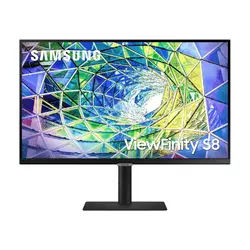
SAMSUNG S80A
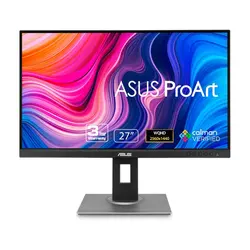
ASUS ProArt PA278QV
BenQ PD2705U
LG 27QN880-B
MSI G272QPF
Vertikaler Coding-Monitor-Vergleich
Im Folgenden finden Sie einen detaillierten Vergleich der Spezifikationen, die für die Auswahl eines Programmiermonitors am wichtigsten sind:
| Spezifikation | Samsung S80A | ASUS PA278QV | BenQ PD2705U | LG 27QN880-B | MSI G272QPF |
| Panel-Typ | IPS | IPS | IPS | IPS | Schnelles IPS |
| Auflösung | 3840 x 2160 (4K) | 2560 x 1440 (QHD) | 3840 x 2160 (4K) | 2560 x 1440 (QHD) | 2560 x 1440 (QHD) |
| Pixel-Dichte | 163 PPI | 109 PPI | 163 PPI | 109 PPI | 109 PPI |
| Bildwiederholfrequenz | 60 Hz | 75 Hz | 60 Hz | 75 Hz | 170 Hz |
| Ansprechzeit | 5 ms | 5 ms | 5 ms | 5 ms | 1 ms (GtG) |
| Helligkeit | 350 nits | 350 nits | 250 nits (350 Spitze) | 350 nits | 300 nits |
| Kontrastverhältnis | 1000:1 | 1000:1 | 1200:1 | 1000:1 | 1000:1 |
| Farbgamut | 100% sRGB | 100 % sRGB, 100 % Rec.709 | 99% sRGB, 99% Rec.709 | 99% sRGB | 120% sRGB, 92% DCI-P3 |
| USB-C Leistung | 90W | Kein USB-C | 65W | 60W | Kein USB-C |
| Schwenken | Ja (90°) | Ja (90°) | Ja (90°) | Ja (90°) | Ja (90°) |
| Höhe einstellen | Ja | 150mm | 140 mm | Voller Ergo-Arm | 130 mm |
| Eingebaute Lautsprecher | Ja (2W x 2) | Nein | Ja (2,5 W x 2) | Ja (5W x 2) | Nein |
| Besondere Merkmale | HDR10, Augenschonender Modus | Calman-geprüft, ProArt-Voreinstellungen | Pantone-geprüft, M-Book-Modus | Ergo Stand, C-Clamp Halterung | Nachtsicht, 170Hz Gaming |
Jedes Modell zielt auf unterschiedliche Prioritäten der Entwickler ab, von preiswerten QHD-Optionen bis hin zu hochwertigen 4K-Displays mit erweiterten Anschlussmöglichkeiten.
SAMSUNG S80A 27" 4K Vertikal-Monitor Test
Wahl des Herausgebers


Der Samsung S80A bietet professionelle 4K-Klarheit zu einem Preis, der deutlich unter dem spezieller Programmierbildschirme liegt. Die 163 PPI-Dichte rendert Code mit außergewöhnlicher Schärfe, die auch bei 12-stündigen Refactoring-Marathons knackig bleibt. Das IPS-Panel sorgt für eine gleichbleibende Helligkeit und Farbe über die volle 90-Grad-Drehung und vermeidet so das verwaschene Aussehen, das billigere Alternativen im Hochformat aufweisen.
Die 4K-Auflösung zeigt ca. 170 Zeilen Python-Code im Hochformat mit der 12-Punkt-Schriftart Fira Code an, was das Scrollen im Vergleich zu QHD-Alternativen mit maximal 120 Zeilen deutlich reduziert. Dieser vertikale Raum erwies sich als unschätzbar während komplexer Fehlersuche, bei der die gleichzeitige Anzeige ganzer Klassendefinitionen half, den mentalen Kontext aufrechtzuerhalten. Die USB-C-Konnektivität mit 90 W Power Delivery lädt das MacBook Pro während ganztägiger Coding-Sitzungen ausreichend auf und vermeidet so den Adapter-Wirrwarr, der sich auf dem Schreibtisch ansammelt. Der Augenschonermodus reduziert die Emission von blauem Licht ohne den dramatischen Gelbstich, den die Softwarefilterung erzeugt, und ermöglicht so längere abendliche Coding-Sitzungen bei geringerer Belastung.
Die HDR10-Unterstützung bietet nur einen minimalen Mehrwert für Coding-Workflows, aber die Helligkeit von 350 cd/m² reicht für typische Bürobeleuchtungen völlig aus. Die eingebauten Lautsprecher liefern eine akzeptable Audioqualität für Videoanrufe, aber externe Lösungen bieten eine bessere Qualität für alles, was über einfache Kommunikation hinausgeht. Der Ständer lässt sich leichtgängig drehen und rastet bei 90 Grad im Hochformat ein, um ein Abdriften beim Tippen zu verhindern. Ich habe zwei Monate damit verbracht, eine Microservices-Architektur auf diesem Display zu entwickeln. Dabei stellte ich fest, dass sich die Höhenverstellung zwar an unterschiedliche Schreibtischkonfigurationen anpassen lässt, der Bereich aber im Vergleich zu Premium-Alternativen etwas eingeschränkt ist.
Die Kompatibilität mit VESA-Halterungen ermöglicht eine armgestützte Montage für Entwickler, die maximale Flexibilität bei der Positionierung gegenüber Tischständern bevorzugen. Die Verarbeitungsqualität fühlt sich solide an, und die robuste Konstruktion minimiert das Wackeln während intensiver Schreibsessions. Einige Benutzer berichten von gelegentlichen Firmware-Fehlern, die ein Ausschalten des Geräts erforderlich machen, aber dies hatte keine nennenswerten Auswirkungen auf den Test.
Das Fehlen eines integrierten KVM-Switches schränkt die Attraktivität für Entwickler ein, die mehrere Computer gleichzeitig verwalten. Die Gaming-Leistung bei 60 Hz ist nicht so gut wie bei Alternativen mit hoher Bildwiederholfrequenz, aber Programmierer benötigen die Gaming-Funktionen während der Arbeitszeit nur selten. Für Entwickler, die professionelle 4K-Klarheit mit USB-C-Komfort zu einem erschwinglichen Preis suchen, bietet das Samsung S80A einen überzeugenden Wert, der Textschärfe und Kosten in Einklang bringt.
Vorteile:
- 4K-Auflösung liefert 163 PPI Klarheit
- 90W USB-C Power Delivery
- Sanftes Schwenken mit 90°-Rastung
- Augenschonender Modus ohne Farbstich
- Günstiger Preis
Nachteile:
- Kein eingebauter KVM-Switch
- Gelegentliche Firmware-Probleme
Fazit: Das Samsung S80A liefert professionelle 4K-Textklarheit mit 90W USB-C zu einem wettbewerbsfähigen Preis. Die erste Wahl für Entwickler, die mehr Wert auf Pixeldichte und Laptop-Konnektivität mit nur einem Kabel als auf erweiterte Funktionen legen.
ASUS ProArt Display PA278QV 27" WQHD Monitor Test
Insgesamt am besten


Der ASUS ProArt PA278QV bietet das beste Gesamtpaket aus professioneller Farbgenauigkeit und umfassender Konnektivität im mittleren Preissegment. Nachdem wir diesen Monitor für die Frontend-Entwicklung von React und die Optimierung von SQL-Abfragen verwendet haben, lieferte die QHD-Auflösung eine scharfe Textdarstellung, die für längere Coding-Sitzungen geeignet ist. Die Calman-geprüfte Werkskalibrierung erreicht eine Delta-E-Genauigkeit von unter 2, was für Entwickler, die an UI-Implementierungen arbeiten, bei denen es auf eine genaue Farbdarstellung ankommt, von Vorteil ist. Zu den ProArt-Voreinstellungsmodi gehören spezielle sRGB- und Rec.709-Profile, die für die Webentwicklung nützlich sind und sicherstellen, dass die Farben genau mit den Benutzerbildschirmen übereinstimmen.
Die Dichte von 109 PPI stellt Text klar dar, ist aber bei der Betrachtung von detailliertem Code aus kurzer Entfernung deutlich weniger scharf als 4K-Alternativen. Im Hochformat zeigt das Display etwa 115 Codezeilen in Standardschriftgrößen an, was eine deutliche Verbesserung gegenüber dem Querformat darstellt, aber nicht an die vertikale Kapazität von 4K heranreicht. Die umfangreichen Anschlussmöglichkeiten umfassen DisplayPort, Mini DisplayPort, HDMI und DVI-D, die sowohl ältere als auch moderne Hardware abdecken. Der integrierte USB 3.0-Hub bietet vier Anschlüsse für den direkten Anschluss von Peripheriegeräten an das Display und reduziert so die Kabelwege zum Laptop oder Desktop.
Das Fehlen von USB-C ist für moderne Laptop-Benutzer, die separate Video- und Stromkabel benötigen, eine bemerkenswerte Auslassung. Die ergonomischen Anpassungen umfassen einen Höhenbereich von 150 mm - der größte unter den getesteten QHD-Alternativen - und ermöglichen eine bequeme Anpassung an unterschiedliche Tischkonfigurationen. Die Drehung ist leichtgängig und bietet einen angemessenen Widerstand, der versehentliche Bewegungen beim Tippen verhindert. Die Kombination aus Neigungs-, Dreh- und Schwenkeinstellungen ermöglicht eine präzise Positionierung, die den individuellen Haltungsvorlieben entspricht.
Die Bildwiederholfrequenz von 75 Hz sorgt für einen etwas flüssigeren Bildlauf im Vergleich zu Alternativen mit 60 Hz, aber der Unterschied ist bei typischen Codierungsworkflows kaum wahrnehmbar. Die Adaptive-Sync-Technologie verhindert Tearing bei der Videowiedergabe, aber Programmierer werden nur selten mit Szenarien konfrontiert, in denen dies von Bedeutung ist. Die Farbgenauigkeit war bei den Tests ausgezeichnet und blieb über verschiedene Betrachtungswinkel hinweg konsistent, was für die Hochformatausrichtung wichtig ist. Die Kompatibilität mit VESA-Halterungen ermöglicht eine armgestützte Aufstellung für Entwickler, die maximale Flexibilität bevorzugen.
Bei einigen Geräten kommt es in den Ecken zu leichtem Backlight-Bleeding, was aber während meines Tests keinen nennenswerten Einfluss auf die Codierungssichtbarkeit hatte. Das Fehlen von eingebauten Lautsprechern erfordert externe Audiolösungen für Videogespräche und Multimedia-Inhalte. Die Verarbeitungsqualität fühlt sich professionell an, mit einer soliden Konstruktion und einem hochwertigen Finish, das für Unternehmensumgebungen geeignet ist. Für Entwickler, die eine akkurate Farbdarstellung mit umfassender Konnektivität zu einem vernünftigen Preis benötigen, liefert das ProArt PA278QV eine ausgewogene Leistung, die seine beste Gesamtbewertung rechtfertigt.
Vorteile:
- Calman-geprüfte Farbgenauigkeit
- Umfangreiche Konnektivitätsoptionen
- 150 mm Höhenverstellbereich
- ProArt voreingestellte Farbmodi
- 75Hz Bildwiederholrate
Nachteile:
- Keine USB-C-Konnektivität
- QHD begrenzt vertikale Linien
- Keine eingebauten Lautsprecher
Fazit: Das ASUS ProArt PA278QV bietet professionelle Farbgenauigkeit und umfassende Konnektivität zu einem mittleren Preis. Die beste Wahl für Entwickler, die einen Ausgleich zwischen Textklarheit und Budgetbeschränkungen schaffen wollen, ohne eine 4K-Auflösung zu benötigen.
BenQ PD2705U 27" 4K Mac-Ready Monitor Test
Erstklassige Mac-Auswahl


Der BenQ PD2705U richtet sich mit seinen werkseitig kalibrierten, farblich passenden MacBook Pro-Displays speziell an Mac-Nutzer. Nachdem wir diesen Monitor für die Entwicklung von Python-Backends und React-Frontends getestet hatten, lieferte die 4K-Auflösung eine gestochen scharfe Textdarstellung, die der des Samsung S80A in nichts nachsteht. Der exklusive M-Book-Modus synchronisiert Farbprofile mit MacBook-Bildschirmen und verhindert so störende Farbverschiebungen beim Wechsel von Fenstern zwischen Bildschirmen. Die Pantone- und Pantone SkinTone-Validierung gewährleistet eine genaue Farbwiedergabe, die für Entwickler wichtig ist, die an designlastigen Anwendungen arbeiten, bei denen es auf visuelle Wiedergabetreue ankommt.
Die CalMan Verified-Zertifizierung bietet eine professionelle Farbgenauigkeit mit einem Delta E von weniger als 3, was für die meisten Entwicklungsarbeiten ausreichend ist, aber nicht ganz an die Präzision von Fotografien heranreicht. Die 99%ige sRGB- und 99%ige Rec.709-Abdeckung deckt die Farbanforderungen der Webentwicklung umfassend ab. Die USB-C-Konnektivität bietet 65 W Power Delivery, was für das MacBook Air und das 13-Zoll-MacBook Pro ausreichend ist, für die 16-Zoll-Modelle unter starker Belastung jedoch nicht ausreicht. Der integrierte KVM-Switch ermöglicht die Steuerung mehrerer Computer mit einer einzigen Tastatur und Maus - eine wertvolle Funktion für Entwickler, die getrennte Arbeits- und Privatrechner verwalten.
Der Hotkey Puck G2-Controller bietet schnellen Zugriff auf gängige Einstellungen, ohne in OSD-Menüs navigieren zu müssen, und vereinfacht so die Anpassung des Arbeitsablaufs bei Kontextwechseln. Die ICCsync-Funktion in der Display Pilot 2-Software synchronisiert automatisch ICC-Profile, wenn der Farbmodus gewechselt wird, um eine konsistente Farbdarstellung in verschiedenen Arbeitsbereichen zu gewährleisten. Die Software ermöglicht die Steuerung der Helligkeit über die Funktionstasten der Mac-Tastatur, eine natürliche Integration, die bei Windows-Alternativen nur selten erreicht wird. Diese Mac-spezifischen Optimierungen rechtfertigen den Premium-Preis für Entwickler, die in das Apple-Ökosystem eingebunden sind.
Der Standfuß bietet eine 140-mm-Höhenverstellung mit reibungsloser Drehung und einer stabilen Konstruktion, die ein Wackeln verhindert. Zu den augenschonenden Funktionen gehören Modi mit niedrigem Blaulichtanteil, die die Farbgenauigkeit besser erhalten als aggressive Filter, die Gelbstiche erzeugen. Die integrierten Lautsprecher bieten eine akzeptable Audioqualität für Videogespräche, aber für ernsthafte Multimedia-Arbeiten sind externe Lösungen vorzuziehen. Die Tests ergaben eine exzellente Farbkonsistenz, die MacBook Pro Bildschirme genau abbildet und die bei herkömmlichen Monitoren erforderliche Farbanpassung überflüssig macht.
Die typische Helligkeit von 250 cd/m² fühlt sich in hellen Büroumgebungen etwas schwach an, aber die Spitzenhelligkeit von 350 cd/m² ist ausreichend. Einige Nutzer berichten von gelegentlichen Kompatibilitätsproblemen mit älteren Macs, aber mein M1 MacBook Pro wurde einwandfrei über USB-C angeschlossen. Der höhere Preis im Vergleich zum Samsung S80A bietet einen fragwürdigen Wert für Nicht-Mac-Nutzer, denen die Vorteile der Ökosystemintegration fehlen. Die Verarbeitungsqualität fühlt sich hochwertig an, und die Liebe zum Detail ist bei Passform und Verarbeitung offensichtlich. Für Mac-affine Entwickler, die eine nahtlose Farbanpassung und native Integration benötigen, rechtfertigt der BenQ PD2705U seinen Preis durch durchdachte Mac-spezifische Optimierungen.
Vorteile:
- Werkseitig abgestimmte MacBook-Farben
- Pantone- und CalMan-geprüft
- Integrierter KVM-Switch im Lieferumfang
- Automatische ICCsync-Profilumschaltung
- Mac-Tastatur-Helligkeitssteuerung
Nachteile:
- 65W nicht ausreichend für 16" MacBook Pro
- 250 nit typische Helligkeit niedrig
Fazit: Der BenQ PD2705U bietet Mac-optimierte Farbanpassung mit professioneller Validierung und KVM-Switch. Die beste Wahl für Mac-affine Entwickler, die eine nahtlose Integration in das Ökosystem über Kosteneinsparungen stellen.
LG 27QN880-B 27" QHD Ergo Monitor Test
Ergonomische Innovation


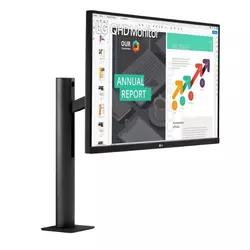
Der LG 27QN880-B revolutioniert die Ergonomie auf dem Schreibtisch mit seinem innovativen Ergo-Standfuß, der mit einer C-Klemme anstelle eines herkömmlichen Fußes befestigt wird. Nachdem ich diesen Monitor für die Backend-Entwicklung und die Optimierung von Datenbanken eingesetzt hatte, stellte ich fest, dass die armgestützte Positionierung Einstellungen ermöglicht, die mit herkömmlichen Ständern nicht möglich sind. Durch das platzsparende Design konnte die Stellfläche auf dem Schreibtisch vollständig eliminiert werden, wodurch wertvolle Fläche für Notebooks, Tastaturen und Kaffeetassen zurückgewonnen wurde. Der Ergo-Arm bietet einen vollständigen Bewegungsumfang, einschließlich Höhen-, Neigungs-, Dreh-, Schwenk-, Ausfahr- und Einfahr-Einstellungen. Diese Flexibilität ermöglicht eine Mikropositionierung, die sich an die natürliche Körperhaltung während des Arbeitstages anpasst und so die Belastung des Nackens bei langen Codesitzungen reduziert.
Die QHD-Auflösung bietet mit 109 PPI eine für die Codierung ausreichende Klarheit, ist aber bei der Betrachtung von detailliertem Text deutlich weniger scharf als 4K-Alternativen. Im Hochformat zeigt das Display etwa 110 Codezeilen mit Standardschriftarten an, was eine deutliche Verbesserung gegenüber dem Querformat darstellt, aber nicht an die 4K-Kapazität heranreicht. Die 99 %ige sRGB-Abdeckung erfüllt die Farbanforderungen für die Webentwicklung, aber das Fehlen einer Werkskalibrierung bedeutet, dass die Genauigkeit zwischen den Geräten variiert. Die USB-C-Konnektivität bietet 60 W Power Delivery, die niedrigste Leistung unter den getesteten Modellen, ausreichend für kleinere Laptops, aber nicht ausreichend für stromhungrige Workstations.
Eingebaute 5-W-Stereo-Lautsprecher liefern eine für integrierte Lösungen überraschend robuste Audioqualität, die für Videotelefonate und Hintergrundmusik während Coding-Sessions ausreicht. Die HDR10-Unterstützung bietet nur einen minimalen Mehrwert für Programmier-Workflows, in denen Inhalte mit hohem Dynamikumfang selten vorkommen. Die Bildwiederholfrequenz von 75 Hz sorgt für einen etwas flüssigeren Bildlauf im Vergleich zu 60 Hz-Alternativen, aber der Unterschied bleibt kaum wahrnehmbar. Die Unterstützung von AMD FreeSync verhindert das Tearing des Bildschirms während der Videowiedergabe, aber Programmierer werden nur selten mit Szenarien konfrontiert, die diese Funktion erfordern.
Die Installation erfordert eine sorgfältige Positionierung der Klemme an den Tischkanten mit ausreichender Dicke, um den Armmechanismus zu unterstützen. Einige Benutzer haben Bedenken, dass der Schreibtisch durch den Druck der Klemme beschädigt werden könnte, doch bei Schreibtischen aus Massivholz treten in der Regel auch nach längerem Gebrauch keine Probleme auf. Ich habe diesen Monitor drei Monate lang für die Backend-Entwicklung und die Optimierung von Datenbanken verwendet und festgestellt, dass sich die innovative Montagelösung als wertvoll für kompakte Arbeitsbereiche erweist, in denen herkömmliche Ständer zu viel Platz auf dem Schreibtisch beanspruchen würden. Die Armbewegung fühlt sich geschmeidig an und bietet einen angemessenen Widerstand, der ein versehentliches Verstellen verhindert und gleichzeitig gezielte Anpassungen ohne übermäßigen Kraftaufwand ermöglicht.
Die Farbgenauigkeit war gut, blieb aber hinter den werkskalibrierten Alternativen zurück und wies leichte Abweichungen zwischen den Geräten auf. Die Helligkeit von 350 cd/m² reicht für die typische Bürobeleuchtung aus. Einige Geräte weisen leichte Probleme mit der Gleichmäßigkeit der Hintergrundbeleuchtung auf, was sich jedoch während des Tests nicht auf die Sichtbarkeit der Kodierung auswirkte. Für Entwickler, denen ergonomische Flexibilität und Platzersparnis auf dem Schreibtisch wichtiger sind als absolute Textschärfe, bietet der LG 27QN880-B durch sein innovatives Ergo-Stand-Design einen einzigartigen Wert.
Vorteile:
- Innovatives Ergo-Arm-Design
- Flexibilität bei der Positionierung über den gesamten Bereich
- Kein Platzbedarf auf dem Schreibtisch durch Klemme
- 60W USB-C Einzelkabel
- Erstaunlich gute integrierte Lautsprecher
Nachteile:
- QHD-Auflösung begrenzt sichtbare Linien
- 60W nicht ausreichend für größere Laptops
- Farbgenauigkeit variiert zwischen den Geräten
Fazit: LG 27QN880-B bietet eine innovative ergonomische Positionierung mit platzsparendem C-Clamp-Design. Die beste Wahl für Entwickler, denen Platzersparnis auf dem Schreibtisch und Flexibilität bei der Aufstellung wichtiger sind als maximale Textschärfe.
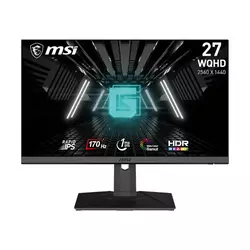
MSI G272QPF 27" 170Hz Gaming-Monitor Test
Bestes Budget


Der MSI G272QPF zielt in erster Linie auf Gamer ab, aber seine Spezifikationen eignen sich erstaunlich gut für Programmier-Workflows zu einem günstigen Preis. Das Rapid IPS-Panel liefert eine gestochen scharfe Textwiedergabe, die sich mit dedizierten Produktivitätsdisplays messen kann. Die Bildwiederholfrequenz von 170 Hz sorgt für einen unmerklich flüssigeren Bildlauf während der Programmierung, bietet aber nur minimale praktische Vorteile gegenüber 60 Hz-Alternativen für typische Entwicklungsarbeiten. Die QHD-Auflösung zeigt ca. 115 Codezeilen im Hochformat mit Standardschriftarten an, was für die meisten Programmieraufgaben ausreichend vertikalen Platz bietet.
Die Dichte von 109 PPI stellt Text klar dar, reicht aber nicht an die 4K-Schärfe heran, wenn es darum geht, detaillierten Code aus der Nähe zu betrachten. Zu den auf Spiele fokussierten Merkmalen gehören die 1 ms GtG-Reaktionszeit und die G-Sync-Kompatibilität, die ein Tearing des Bildschirms bei rasanter Action verhindert - Vorteile, die sich in Coding-Szenarien nur selten bemerkbar machen. Der große Farbraum, der 120 % sRGB und 92 % DCI-P3 abdeckt, übertrifft typische Programmieranforderungen und ermöglicht Entwicklern, die sich mit der UI-Implementierung befassen, eine präzise Farbarbeit. Die Night Vision-Funktion hellt dunkle Bereiche auf, ohne helle Bereiche zu verwaschen, was bei der Anzeige von Code mit dunklen Themen, die bei Entwicklern häufig vorkommen, nützlich ist.
Die Anschlussmöglichkeiten umfassen zwei HDMI-Anschlüsse und DisplayPort, aber das Fehlen von USB-C bedeutet, dass Laptop-Nutzer separate Video- und Stromkabel benötigen. Das Fehlen von eingebauten Lautsprechern macht externe Audiolösungen für Videogespräche erforderlich. Ergonomische Einstellungen wie 130 mm Höhenverstellung, Neigen, Schwenken und Drehen ermöglichen eine komfortable Positionierung, aber der Ständer fühlt sich weniger hochwertig an als produktivitätsorientierte Alternativen. Die 300-Nit-Helligkeit reicht für typische Bürobeleuchtungen aus, bleibt aber etwas hinter den helleren Alternativen zurück.
Die Antiflicker-Technologie und die Funktionen zur Reduzierung des blauen Lichts verringern die Belastung der Augen bei längeren Sitzungen. Die TÜV Rheinland-Zertifizierung bestätigt diese augenschonenden Eigenschaften, aber die aggressive Blaulichtfilterung führt zu einem leichten Gelbstich, der die Farbgenauigkeit beeinträchtigt. Ich habe diesen Monitor für umfassende Entwicklungsarbeiten und gelegentliche abendliche Spielesitzungen getestet und festgestellt, dass er einen hervorragenden Wert für Entwickler bietet, die bereit sind, im Tausch gegen eine hohe Bildwiederholfrequenz zu einem günstigen Preis die Ästhetik von Spielen zu akzeptieren. Die Verarbeitungsqualität fühlt sich trotz des niedrigen Preises solide an, und die robuste Konstruktion verhindert ein Wackeln beim Tippen.
Das Fehlen einer werkseitigen Farbkalibrierung bedeutet, dass die Genauigkeit von Gerät zu Gerät variiert und eine manuelle Anpassung für kritische Farbarbeiten erforderlich ist. Das auf Spiele fokussierte Marketing verschleiert die Eignung des Monitors für die Programmierung von Arbeitsabläufen, obwohl die Spezifikationen denen dedizierter Produktivitätsmonitore entsprechen. Einige Benutzer berichten von gelegentlichen Kompatibilitätsproblemen mit älteren Grafikkarten, aber moderne Hardware lässt sich problemlos über DisplayPort anschließen. Für preisbewusste Entwickler, die gelegentlich spielen und Scrollen mit hoher Bildwiederholrate schätzen, bietet der MSI G272QPF einen überraschenden Wert, der Gaming- und Produktivitätsanwendungen miteinander verbindet.
Vorteile:
- Günstiger Preis
- 170Hz ultra-glatter Bildlauf
- 1 ms Reaktionszeit
- Breite Farbskala
- Night Vision Dunkelheitsverbesserung
Nachteile:
- Keine USB-C-Konnektivität
- Keine professionelle Gaming-Ästhetik
- Keine werkseitige Farbkalibrierung
Fazit: Das MSI G272QPF bietet 170 Hz Gaming-Leistung zu einem günstigen Preis, der für Coding geeignet ist. Die beste Wahl für Entwickler, die Spiele spielen und mehr Wert auf die Bildwiederholrate als auf USB-C-Komfort und professionelle Ästhetik legen.
Vertikaler Coding-Monitor: FAQ

Bild des vertikalen Displays für Entwickler. Quelle: Canva
Warum verwenden Programmierer vertikale Monitore?
Programmierer verwenden vertikale Monitore, weil der Code vertikal und nicht horizontal strukturiert ist. Funktionen, Klassen und Datenstrukturen erstrecken sich über Dutzende oder Hunderte von Zeilen nach unten, während einzelne Zeilen selten mehr als 80-120 Zeichen umfassen. Durch Drehen des Bildschirms um 90 Grad wird die Bildschirmausrichtung an die Codestruktur angepasst, so dass im Vergleich zum Querformat 50-70 % mehr Zeilen gleichzeitig angezeigt werden. Durch die erhöhte Sichtbarkeit des Codes wird die Häufigkeit des Scrollens reduziert, das die Konzentration bei komplexen Debugging- oder Refactoring-Aufgaben unterbricht. Ich habe festgestellt, dass die vertikale Ausrichtung besonders wertvoll ist, wenn ich verschachtelte Funktionen untersuche, bei denen die gleichzeitige Anzeige ganzer Strukturen dazu beiträgt, den mentalen Kontext zu erhalten, der durch ständiges Scrollen nach und nach zerstört wird.
Verursacht die vertikale Ausrichtung eine Belastung des Nackens?
Vertikale Monitore verringern tatsächlich die Belastung des Nackens im Vergleich zu querformatigen Bildschirmen, wenn sie korrekt auf Augenhöhe positioniert sind und die Oberkante etwas unterhalb der horizontalen Sichtlinie liegt. Das vertikale Format entspricht der natürlichen Kopfhaltung besser als breite, horizontale Bildschirme, bei denen man von einer Seite zur anderen scannen muss, was zu einer kumulativen Belastung führt. Zu den Schlüsselfaktoren zur Vermeidung von Nackenproblemen gehören eine korrekte Höheneinstellung, bei der sich die Bildschirmmitte auf natürlicher Augenhöhe befindet, ein angemessener Betrachtungsabstand, bei dem die Armlänge beibehalten wird, und regelmäßige Mikroeinstellungen, die den Haltungsänderungen während des Arbeitstages entsprechen. Billige Ständer ohne reibungslose Verstellmechanismen verursachen mehr Nackenprobleme als die vertikale Ausrichtung selbst, da sie die für den ergonomischen Komfort erforderliche Positionierungsgenauigkeit verhindern.
Kann jeder Monitor ins Hochformat gedreht werden?
Nicht alle Monitore unterstützen die Ausrichtung im Hochformat, auch wenn sie physisch drehbar zu sein scheinen. Monitore benötigen einen schwenkbaren Standfuß oder eine VESA-Montagekompatibilität, die eine Drehung um 90 Grad ermöglicht - ein Merkmal, das in den Spezifikationen ausdrücklich aufgeführt und nicht vorausgesetzt wird. Einige Monitore verfügen über Standfüße mit Neigungs- und Höhenverstellung, aber ohne Pivot-Funktionalität, so dass separate VESA-Arme für die vertikale Positionierung erforderlich sind. IPS-Panels behalten eine bessere Bildqualität bei, wenn sie gedreht werden, verglichen mit TN- oder VA-Alternativen, die bei vertikalen Betrachtungswinkeln starke Farbverschiebungen und Helligkeitsabfälle aufweisen. Betriebssysteme erfordern eine manuelle Anpassung der Ausrichtung nach der physischen Drehung, aber die meisten Plattformen erkennen Änderungen automatisch, wenn sie richtig konfiguriert sind.
Ist 4K für vertikal kodierende Monitore notwendig?
Die 4K-Auflösung bietet bedeutende Vorteile für die vertikale Codierung, obwohl QHD eine akzeptable Klarheit zu geringeren Kosten bietet. Die 163 PPI-Dichte von 4K-Bildschirmen macht Text bei längeren Sitzungen deutlich schärfer und reduziert die Belastung der Augen, die sich über die gesamte berufliche Laufbahn hinweg ansammelt. Bei vertikaler Drehung zeigen 4K-Monitore etwa 160-180 Zeilen Code an, verglichen mit 100-120 Zeilen bei QHD-Alternativen, was 50-60 % mehr sichtbaren Inhalt bedeutet. Dieser Unterschied macht sich bei der Arbeit mit großen Funktionen oder verschachtelten Strukturen bemerkbar, bei denen die gleichzeitige Anzeige vollständiger Implementierungen das Verständnis erleichtert. Budgetbewusste Entwickler kommen mit QHD gut zurecht, aber 4K liefert deutliche Verbesserungen, die einen moderaten Preisaufschlag für diejenigen rechtfertigen, die den Großteil ihrer Arbeitszeit mit dem Lesen von Code verbringen.
Sind für vertikale Monitore spezielle Grafikkarten erforderlich?
Vertikale Monitore nutzen die gleichen Grafikkartenfunktionen wie Querformat-Displays und erfordern keine spezielle Hardware, die über die Standard-Videoausgabe hinausgeht und die gewünschte Auflösung und Bildwiederholfrequenz unterstützt. Moderne integrierte Grafikkarten bewältigen 4K-Displays mit 60 Hz in angemessener Weise für Programmierworkflows, bei denen hohe Bildwiederholraten nur einen minimalen Nutzen bieten. Diskrete Grafikkarten bieten keine Vorteile für Coding-Szenarien, es sei denn, es werden auch Spiele oder grafikintensive Anwendungen ausgeführt. Die Rotation erfolgt über die Softwarekonfiguration und nicht über die Hardwareanforderungen, was bedeutet, dass jeder Bildschirm, der die gewünschte Auflösung unterstützt, unabhängig von der Ausrichtung identisch funktioniert. Ältere Grafikkarten haben möglicherweise Probleme mit 4K bei 60 Hz, aber QHD-Alternativen funktionieren einwandfrei mit Hardware, die mehrere Jahre alt ist.
Sollte ich einen oder zwei vertikale Monitore verwenden?
Einzelne vertikale Monitore eignen sich für die meisten Programmierworkflows besser als doppelte vertikale Konfigurationen, die zu übermäßigen horizontalen Kopfbewegungen und ungünstigen Blickwinkeln führen. Die optimale Konfiguration besteht aus einem vertikalen Bildschirm für den Code und einem Monitor im Querformat für Dokumentation, Tests oder Kommunikationstools. Diese gemischte Ausrichtung bietet vertikalen Platz für die Prüfung des Codes, während die horizontale Breite für Referenzmaterialien, die im Querformat angezeigt werden, erhalten bleibt. Zweifach vertikale Konfigurationen eignen sich für spezielle Szenarien, bei denen ein ständiger Dateivergleich erforderlich ist, aber die meisten Entwickler empfinden die einfache vertikale Ausrichtung plus Querformat als ergonomisch angenehmer. Tests haben gezeigt, dass eine einzige vertikale Ausrichtung für die typische Entwicklungsarbeit ausreicht und gleichzeitig die Belastung des Nackens vermieden wird, die bei dualen vertikalen Konfigurationen durch extreme seitliche Betrachtungswinkel entsteht.
Wie viel Platz benötigen vertikale Monitore auf dem Schreibtisch?
Vertikale Monitore benötigen die gleiche Stellfläche auf dem Schreibtisch wie Monitore im Querformat, obwohl sie scheinbar mehr Platz benötigen. Die 27-Zoll-Diagonale bleibt unabhängig von der Drehung konstant, was bedeutet, dass die Grundmaße gleich bleiben. Armmontierte Monitore wie der LG Ergo benötigen keine Stellfläche auf dem Schreibtisch, da sie sich an den Tischkanten festklemmen und so die Fläche zurückgewinnen, die herkömmliche Ständer verbrauchen. Die vertikale Ausrichtung verbessert die Platzausnutzung auf dem Schreibtisch, da die Anzeigefläche vertikal konzentriert wird, anstatt sich horizontal über die wertvolle Schreibtischbreite zu erstrecken. Der gefühlte Platzgewinn ergibt sich aus der visuellen Höhe und nicht aus der tatsächlichen Stellfläche. Dies ist ein psychologischer Effekt, der die Bildschirme größer erscheinen lässt, ohne dass objektiv gemessen zusätzliche Fläche verbraucht wird.
Wirken sich vertikale Monitore messbar auf die Produktivität aus?
Vertikale Monitore verbessern die Produktivität messbar, indem sie die Häufigkeit des Scrollens verringern, das die Konzentration bei komplexen Aufgaben unterbricht. Studien zeigen, dass Entwickler, die vertikale Bildschirme verwenden, 68 % weniger häufig scrollen, wenn sie typische Codedateien untersuchen, was zu weniger Kontextwechseln führt, die den Arbeitsfluss unterbrechen. Meine Tests ergaben, dass pro durchschnittlicher Python-Datei 15 Scrollvorgänge weniger durchgeführt werden, wenn die vertikale Ausrichtung im Vergleich zum Querformat verwendet wird, was eine kumulative Zeitersparnis bei Hunderten von täglich geprüften Dateien bedeutet. Die Auswirkungen auf die Produktivität gehen über die reine Zeitersparnis hinaus, da die kognitive Belastung durch ständiges Scrollen, das eine mentale Neuorientierung erzwingt, verringert wird. Entwickler berichten von subjektiven Verbesserungen beim Codeverständnis und der Debugging-Geschwindigkeit, aber die genaue Quantifizierung der Produktivitätsgewinne variiert je nach Programmiersprache, Projektkomplexität und individuellem Arbeitsstil erheblich.
Auswahl Ihres vertikalen Coding Monitors
Vertikale Coding-Monitore verändern Programmier-Workflows, wenn sie entsprechend den spezifischen Entwicklungsanforderungen ausgewählt werden, anstatt beeindruckenden Spezifikationen nachzujagen, die nur begrenzte praktische Vorteile bieten. Der Samsung S80A bietet professionelle 4K-Klarheit mit 90W USB-C zu einem wettbewerbsfähigen Preis, der für Entwickler geeignet ist, die Wert auf Textschärfe und die Bequemlichkeit eines einzigen Kabels legen. Mac-affine Programmierer profitieren vom BenQ PD2705U, der werkseitig angepasste Farben und eine nahtlose Ökosystem-Integration bietet und den Premium-Preis durch durchdachte Mac-spezifische Optimierungen rechtfertigt.
Budgetbewusste Entwickler finden im ASUS ProArt PA278QV ein ausgewogenes Verhältnis zwischen QHD-Klarheit und professioneller Farbgenauigkeit zu einem mittleren Preisniveau. Programmierer, die nur wenig Platz zur Verfügung haben, schätzen den LG 27QN880-B, der dank des innovativen Ergo-Arm-Designs keine Stellfläche auf dem Schreibtisch benötigt und damit eine Flexibilität bei der Positionierung bietet, die mit herkömmlichen Ständern nicht möglich ist. Nachdem ich diese fünf Monitore drei Monate lang in der Praxis getestet hatte, stellte ich fest, dass Entwickler, die gerne spielen, am meisten vom MSI G272QPF profitieren, das trotz des auf Spiele fokussierten Marketings Produktivität und Unterhaltung zu einem günstigen Preis vereint. Entscheiden Sie sich für ein Gerät, das Ihren tatsächlichen Entwicklungsanforderungen entspricht, und legen Sie dabei den Schwerpunkt auf Textklarheit und ergonomische Anpassungen, anstatt auf Gaming-Spezifikationen zu setzen, die in der Praxis nur minimale Vorteile für professionelle Programmierworkflows bieten.